NOETIX Run App使用说明V3.0
1. 启动机器人
使用Noetix Run App连接设备前需先 启动机器人设备哦
-
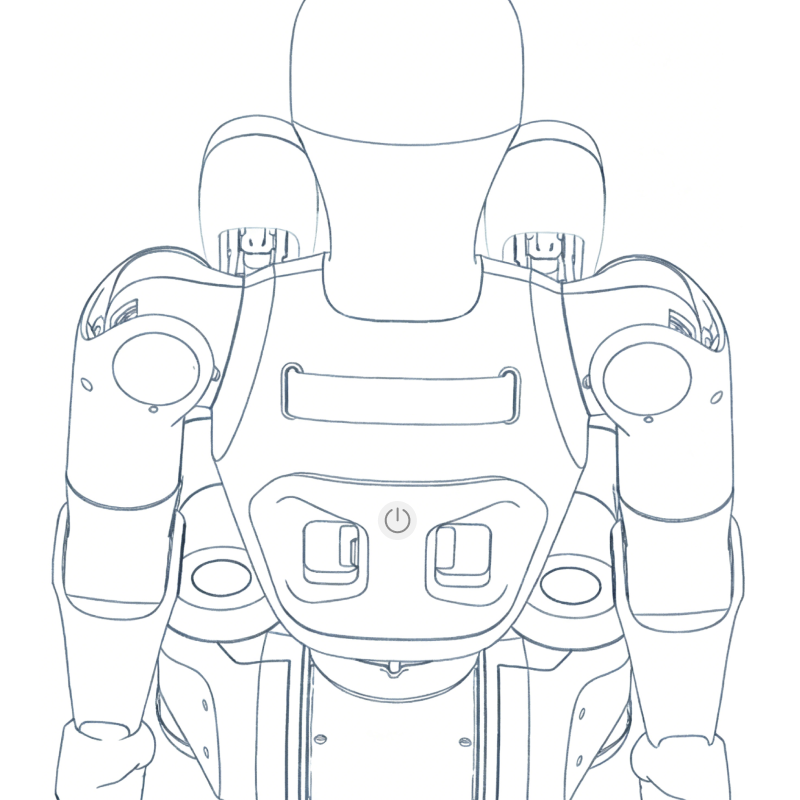
- 按住电池中间两侧的卡扣,将电池插入BUMI后背电池舱中
-
- 将机器人坐起,短按后等指示灯亮起,长按电池开关将设备开机
2. 连接机器人
注意事项
-
- 确保用户手机蓝牙以及WIFI处于开启状态
-
- 连接目标机器人需要处于绑定当前帐号设备或者未激活设备
-
- 不能两台用户手机同时连接同一台设备
-
- 如果需要连接已经绑定激活过的设备需要原绑定帐号解除绑定
2.1 自动连接
确保连接设备属于绑定当前帐号或未绑定激活状态的设备
机器人和手机连接到同一个Wi-Fi,自动连接才能生效哦
禁止在系统设置的蓝牙页面选择遗忘设备蓝牙,会清空设备蓝牙记录导致无法连接,如果误操作造成影响,请联系售后人员处理
(1) 手机连接Wi-Fi / 打开蓝牙,启动 App ,将进行自动连接机器人
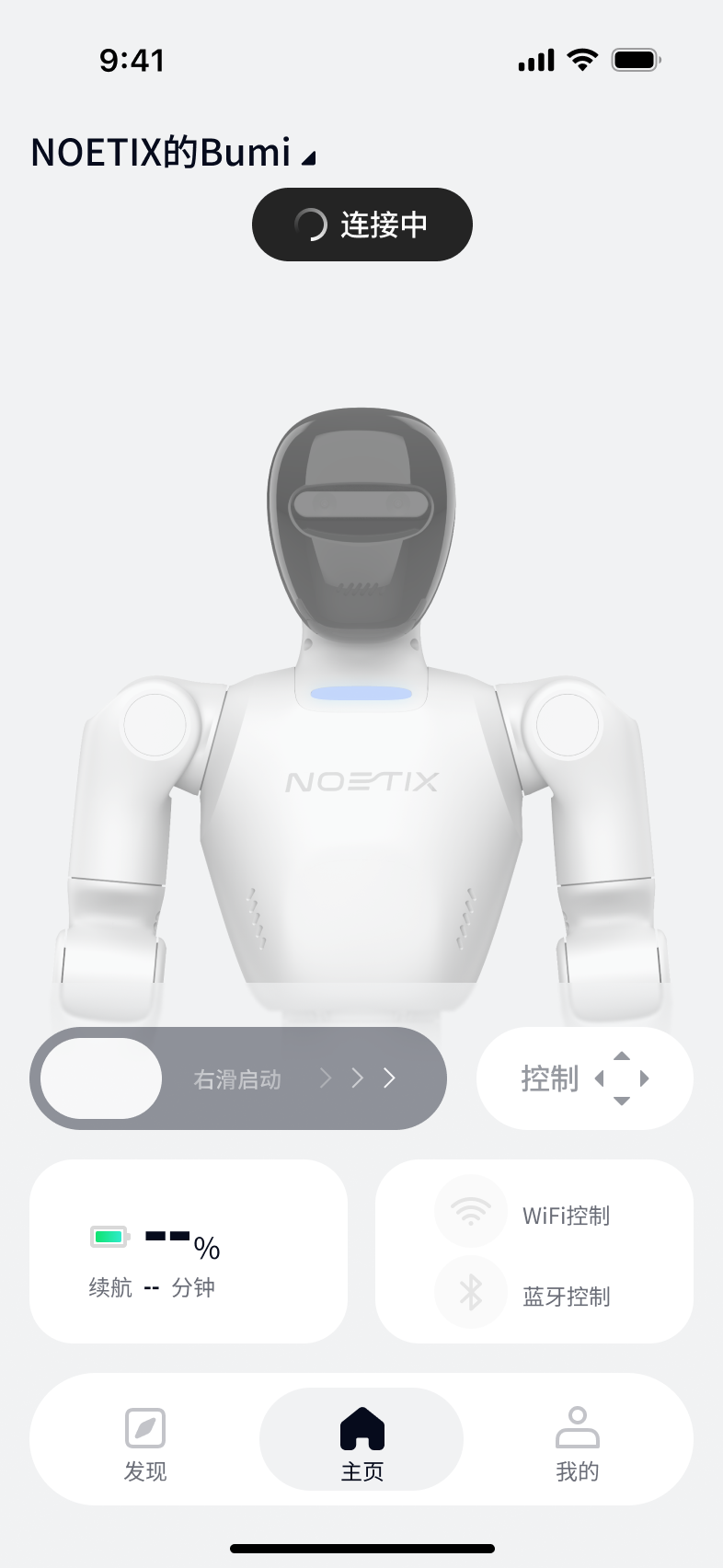
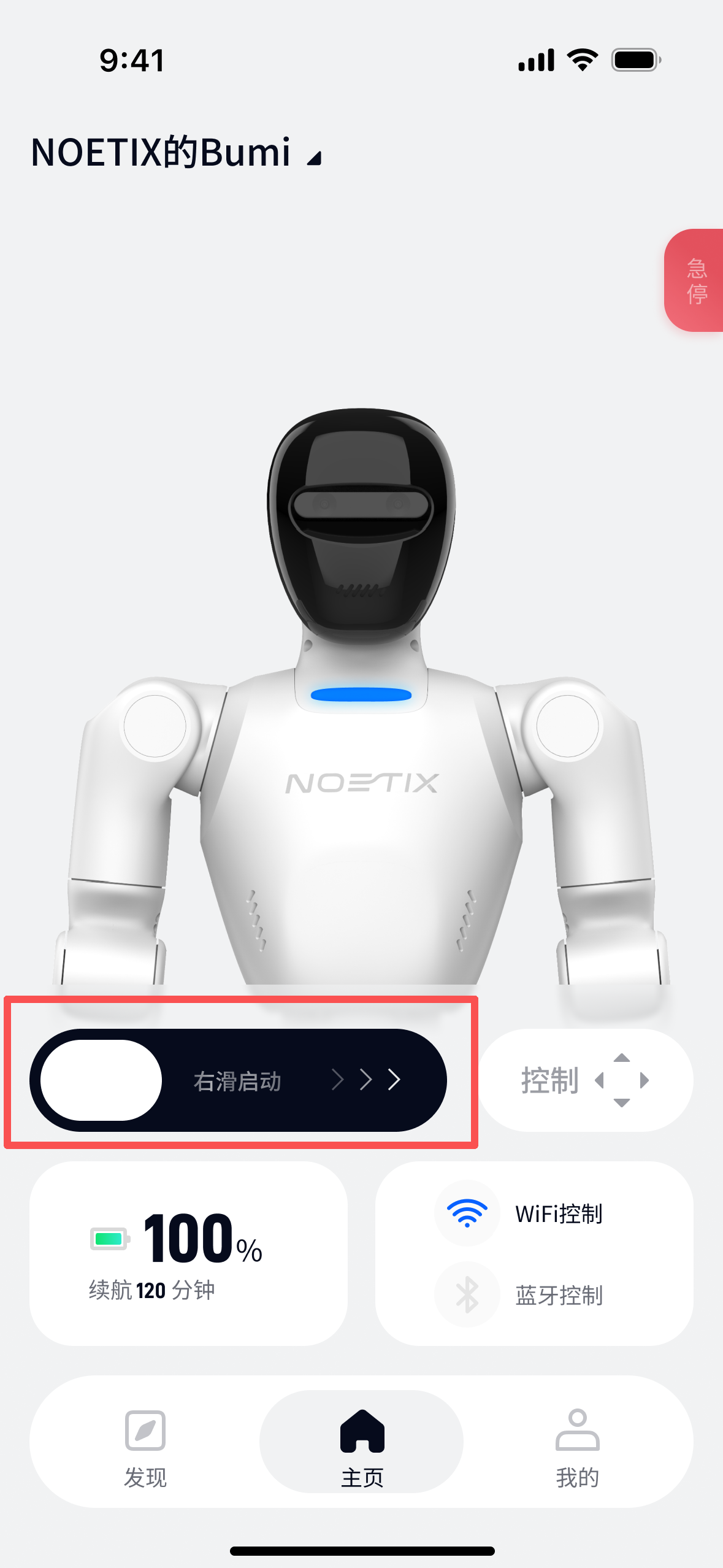
(2) 自动连接成功,可见右滑启动 按钮亮起

(3) 连接失败
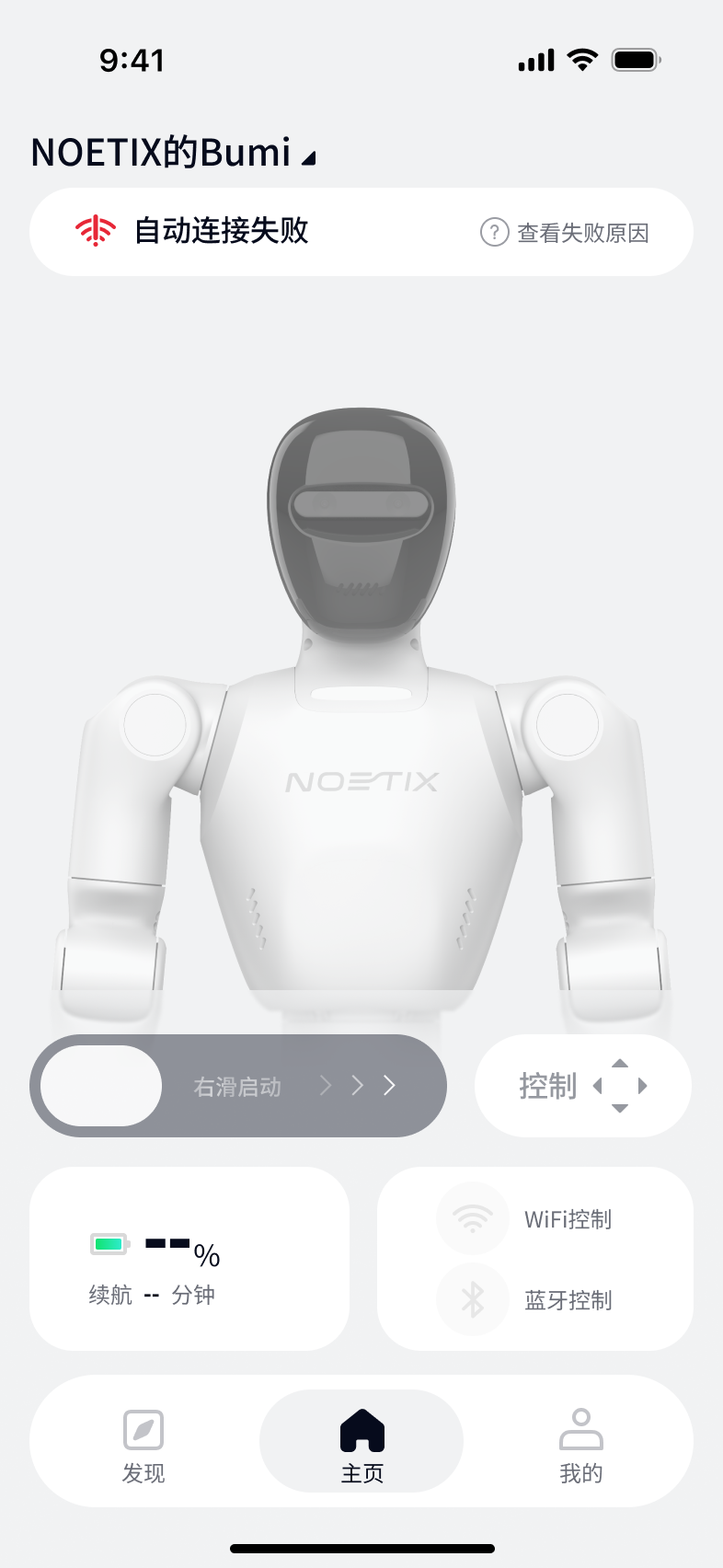
(4) 排查失败原因
常见自动连接失败原因:
1. 机器人未开机,或刚开机四肢还没变硬
解决:等机器人四肢变硬,重新进入App主页。
2. 选错机器人
解决:点击主页左上角,重新选择机器人。
3. 手机没连接Wi-Fi
解决:将手机连接到现场可上网的Wi-Fi。
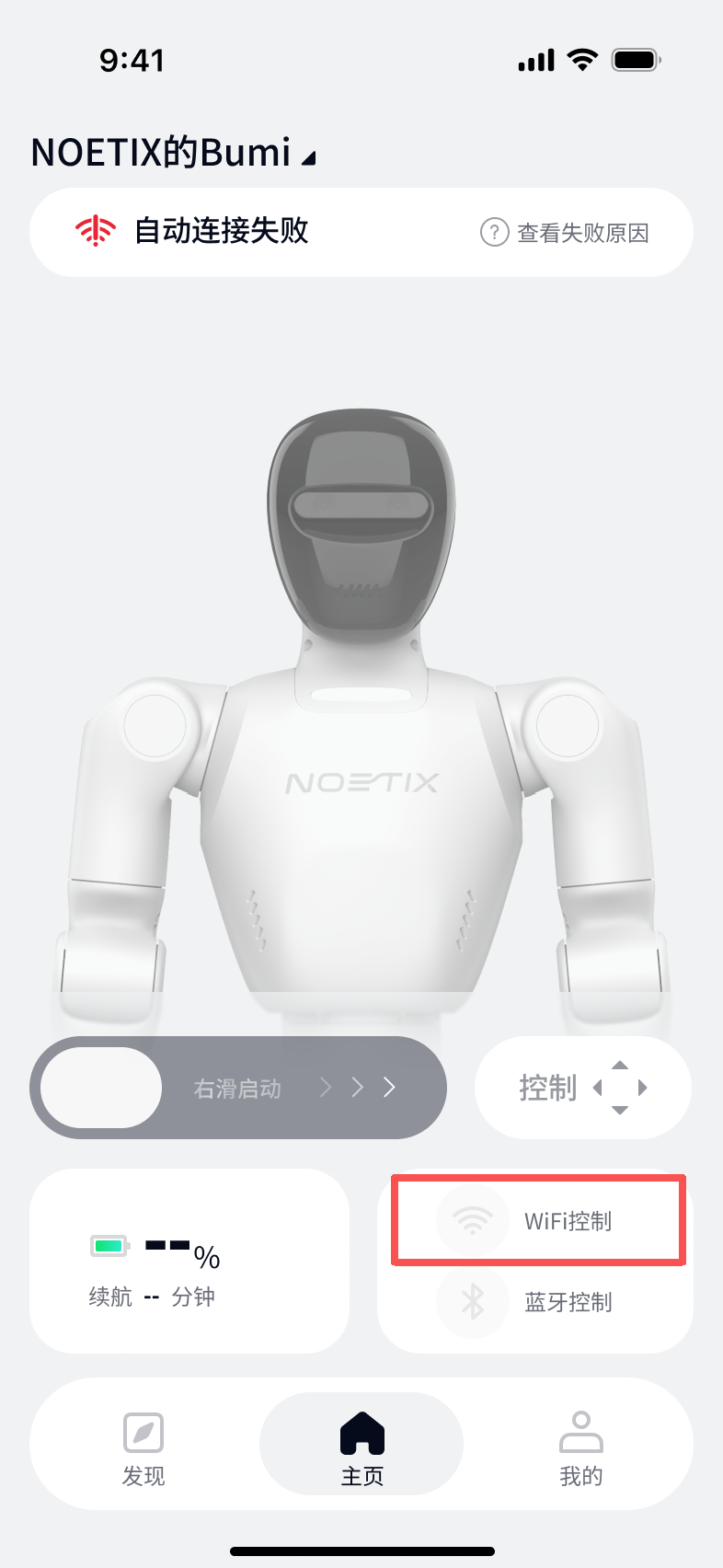
4. 机器人不曾连过现场Wi-Fi
解决:点击主页下方的Wi-Fi控制按钮,按照页面引导为机器人重新配置与手机所连Wi-Fi相同的网络。
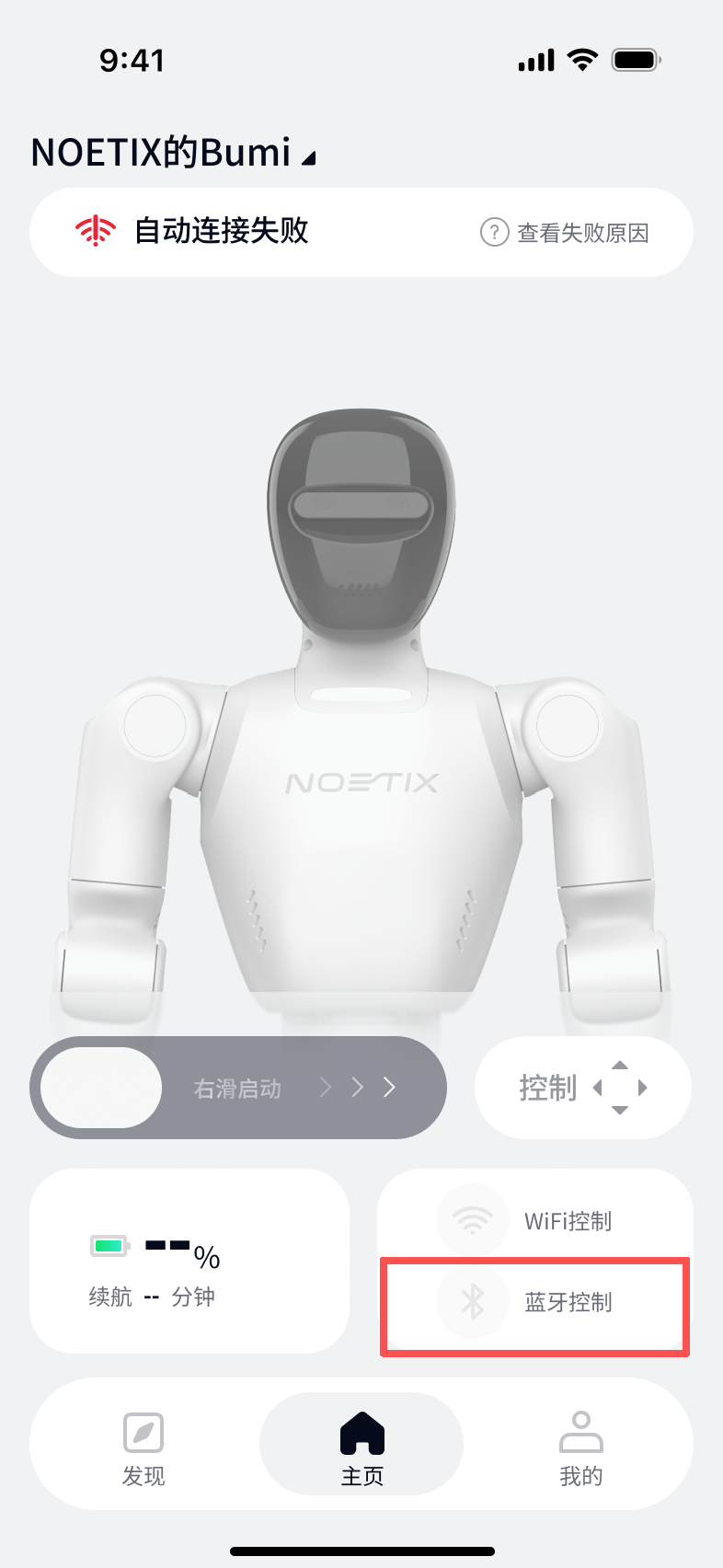
5. 现场没有Wi-Fi可用,只能使用蓝牙控制
解决:确认机器人蓝牙没有被其他人连接,点击主页蓝牙控制按钮,使用手机蓝牙与机器人蓝牙进行连接。
2.2 重新为机器人配置网络
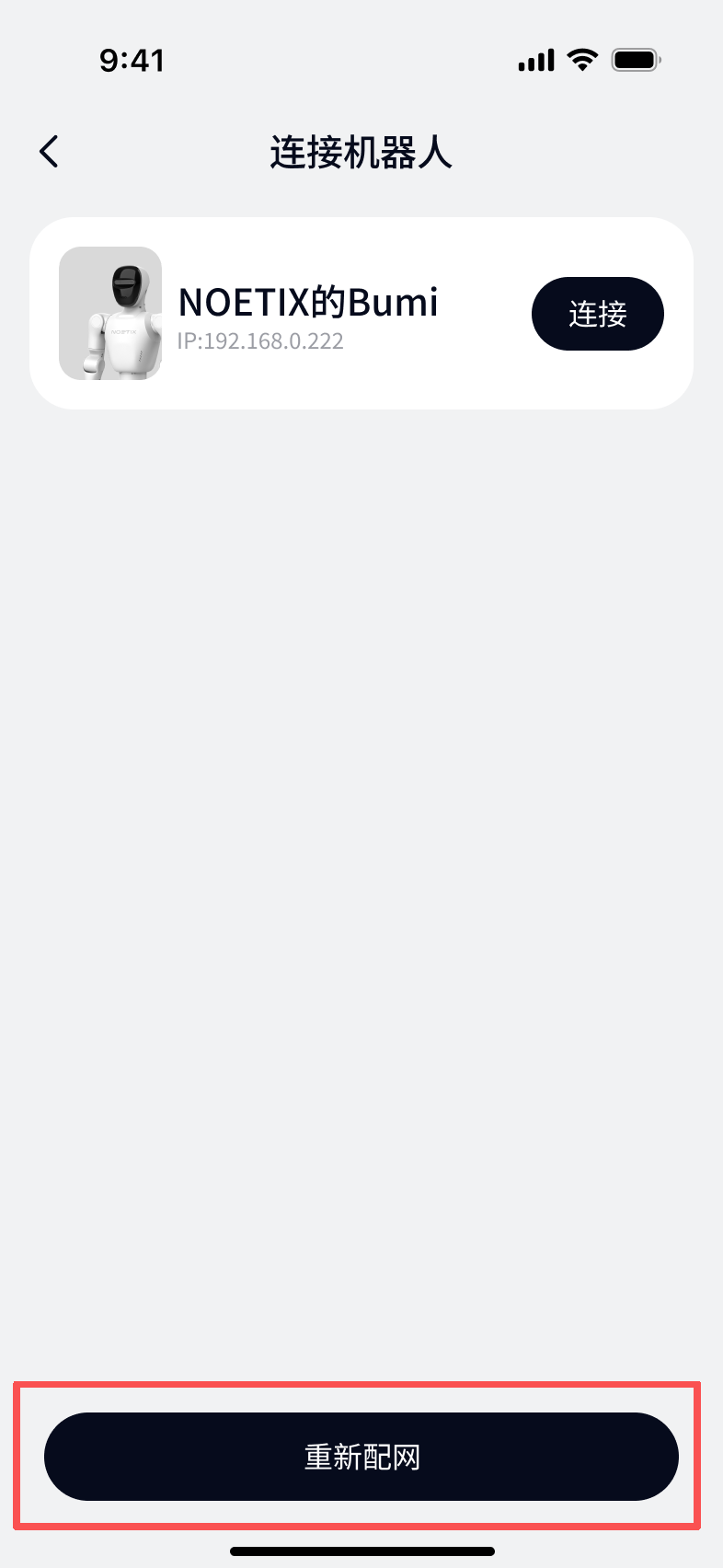
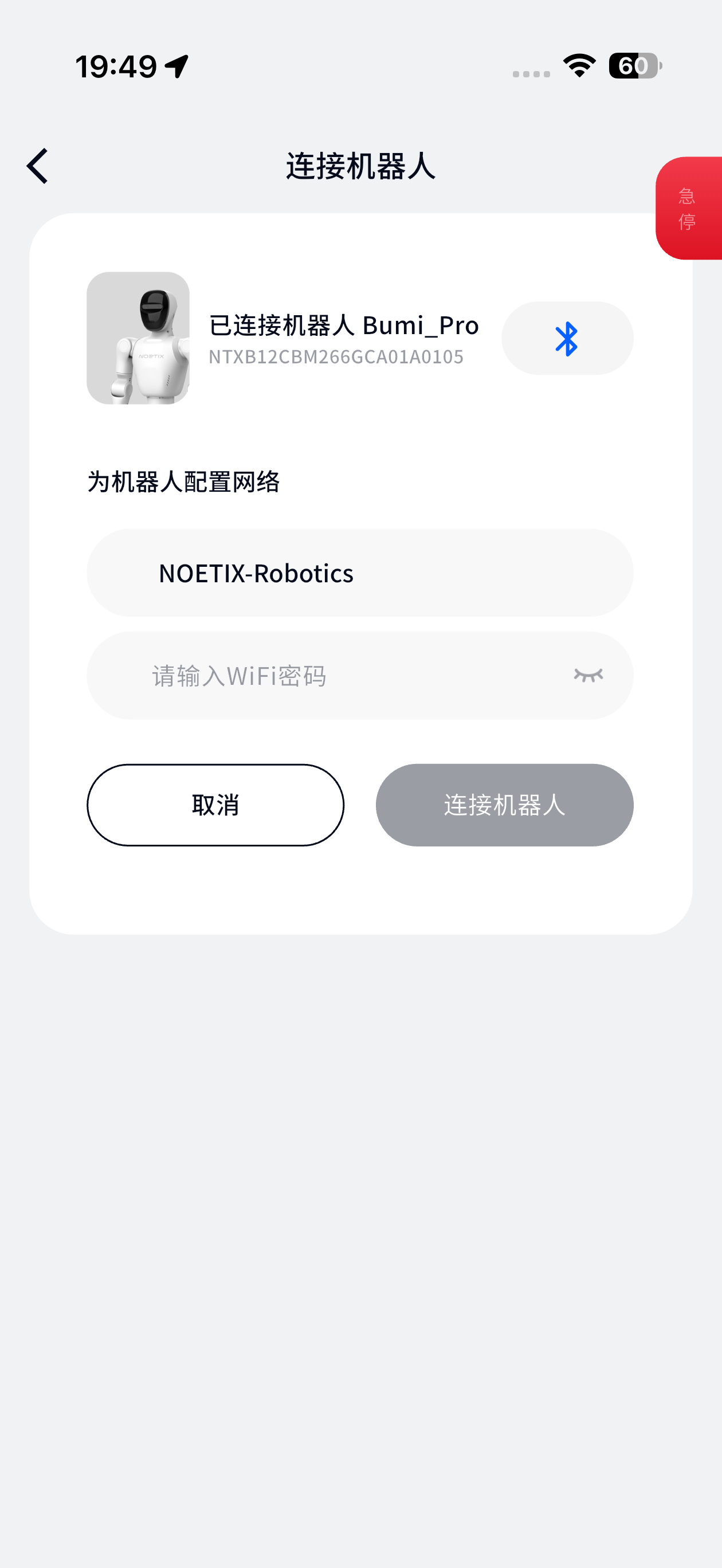
如果机器人和手机App所使用的Wi-Fi发生变化,需要为机器人重新配网才能自动连接(提示:手机先连接到Wi-Fi再为机器人配网)。
(1) 主页,点击 Wi-Fi控制
(2) 点击重新配网
(3) 输入Wi-Fi密码
2.3 蓝牙连接
现场无Wi-Fi可用时,可选择蓝牙控制的方式。
(1) 主页,点击蓝牙图标
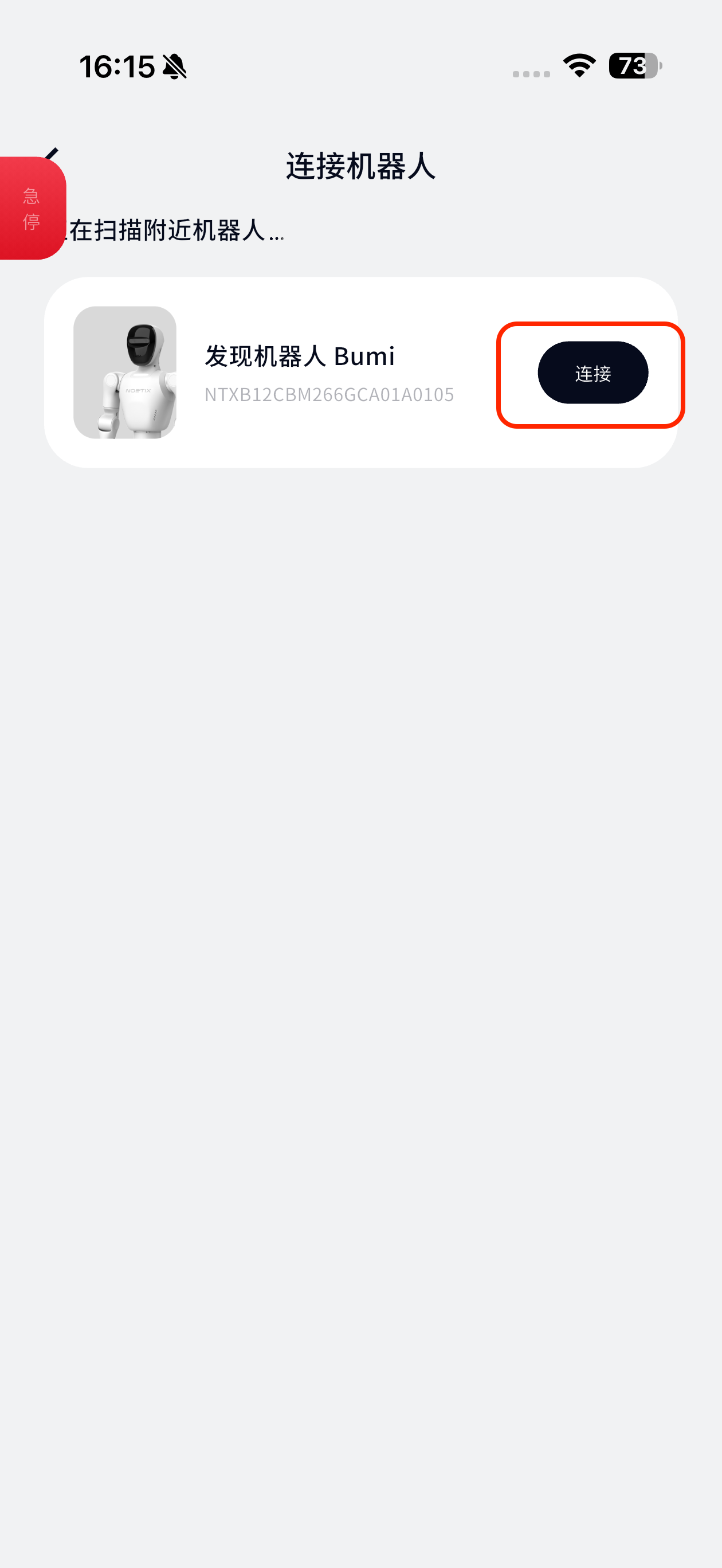
(2) 进入页面自动扫描蓝牙, ⚠️如果机器人已被其他手机连接,将不再显示在当前列表中
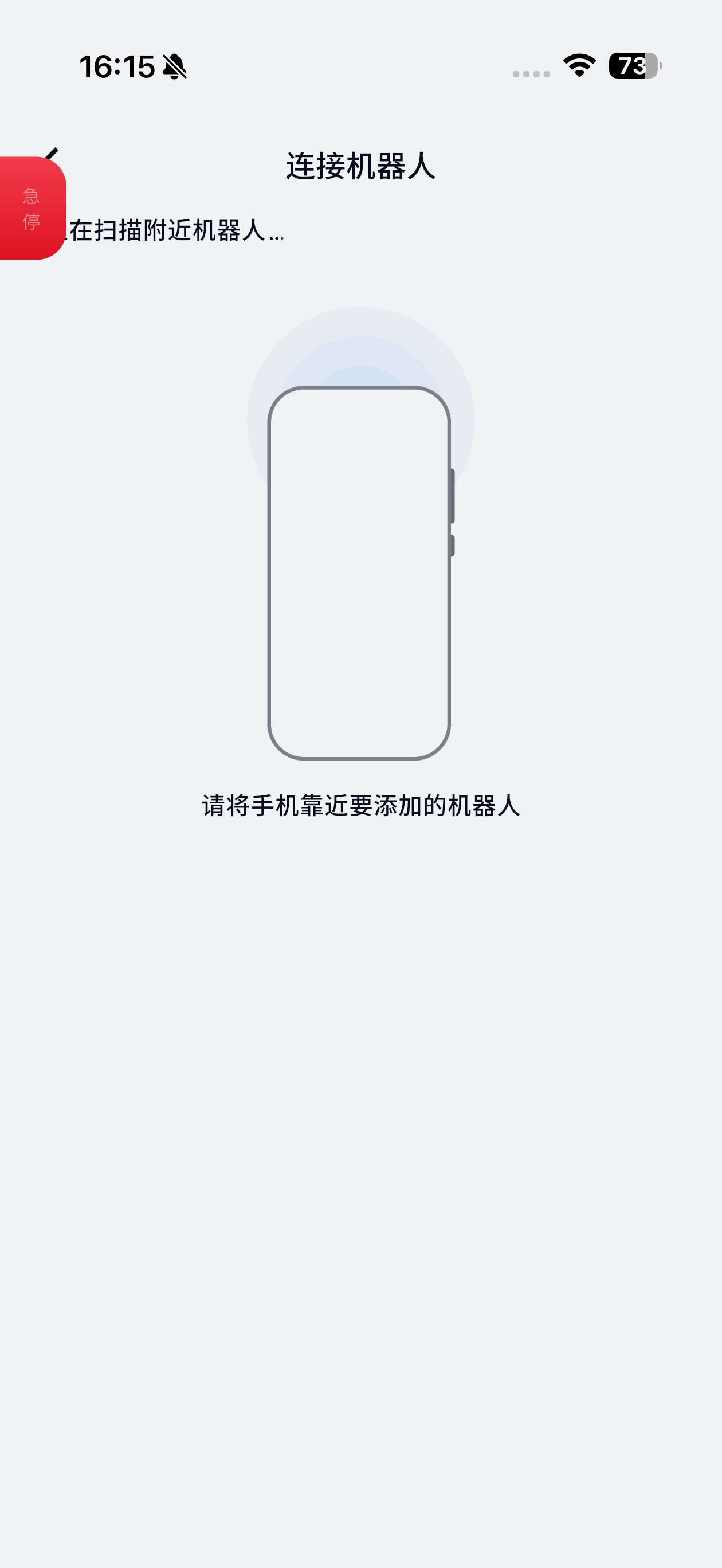
(3) 确认机器人编号,点击连接
3. 常规操作
3.1 机器人起身
机器人起身前须知
-
- 机器人起身前,需先连接上机器人
-
-
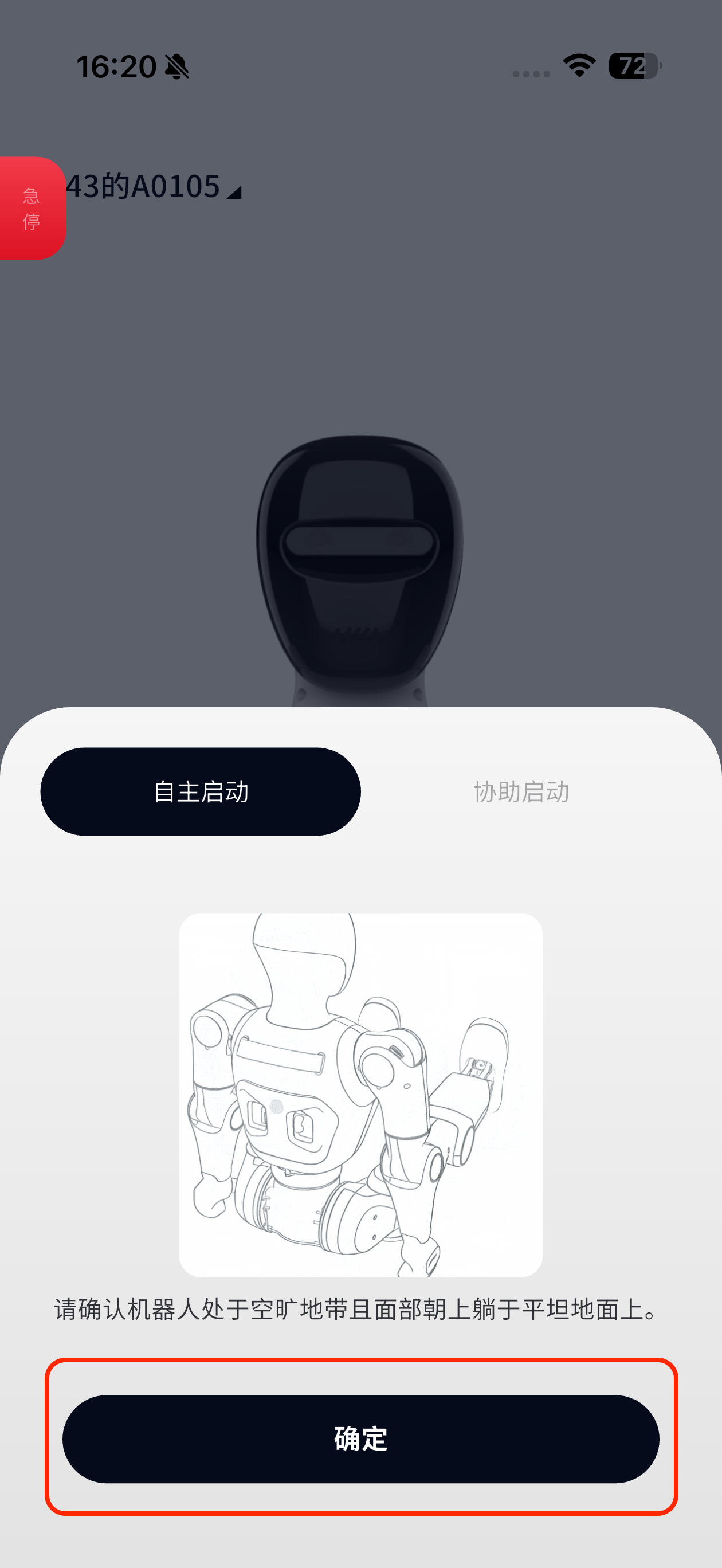
将BUMI机器人四肢舒展平躺在平坦不打滑的地面上,保证周围无杂物,电源通电,App连接机器人
(1) 主页,App与机器人连接后,点击启动图标
(2) 确保机器人处于躺地状态,点击确定
(3) 如果出现机器人起身失败或者出现失控等紧急情况,请立刻按下急停键
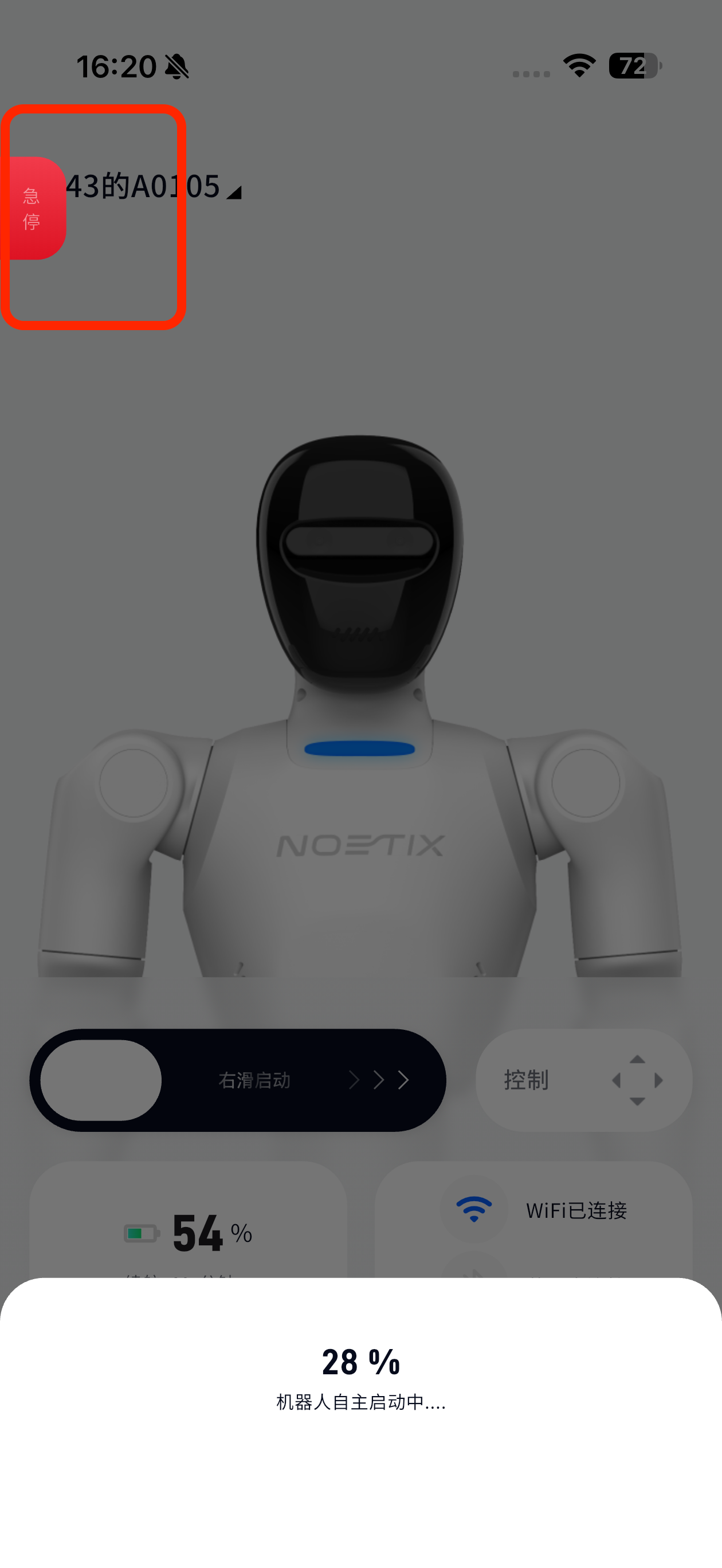
(4) 机器人起身完成
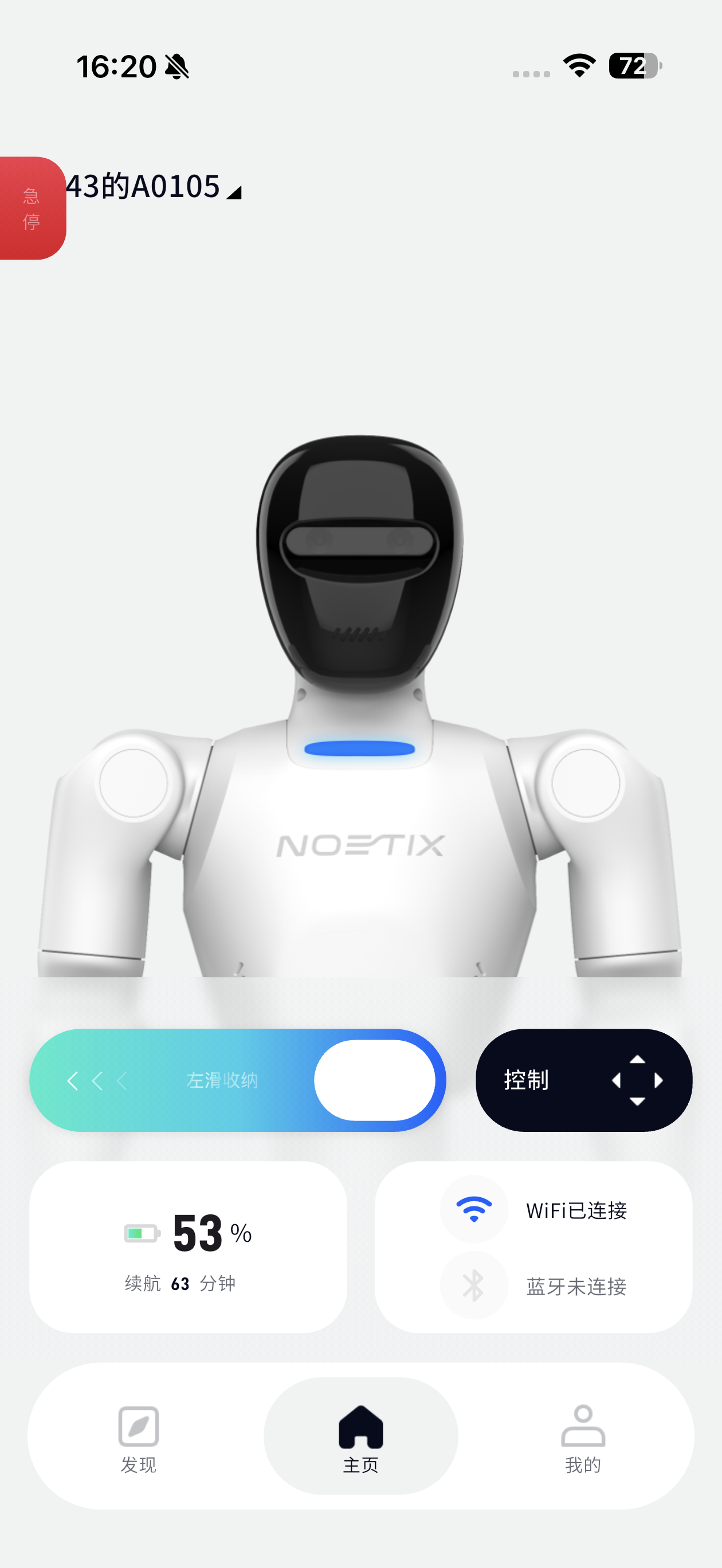
3.2 基本移动及基本动作
3.2.1 行走模式
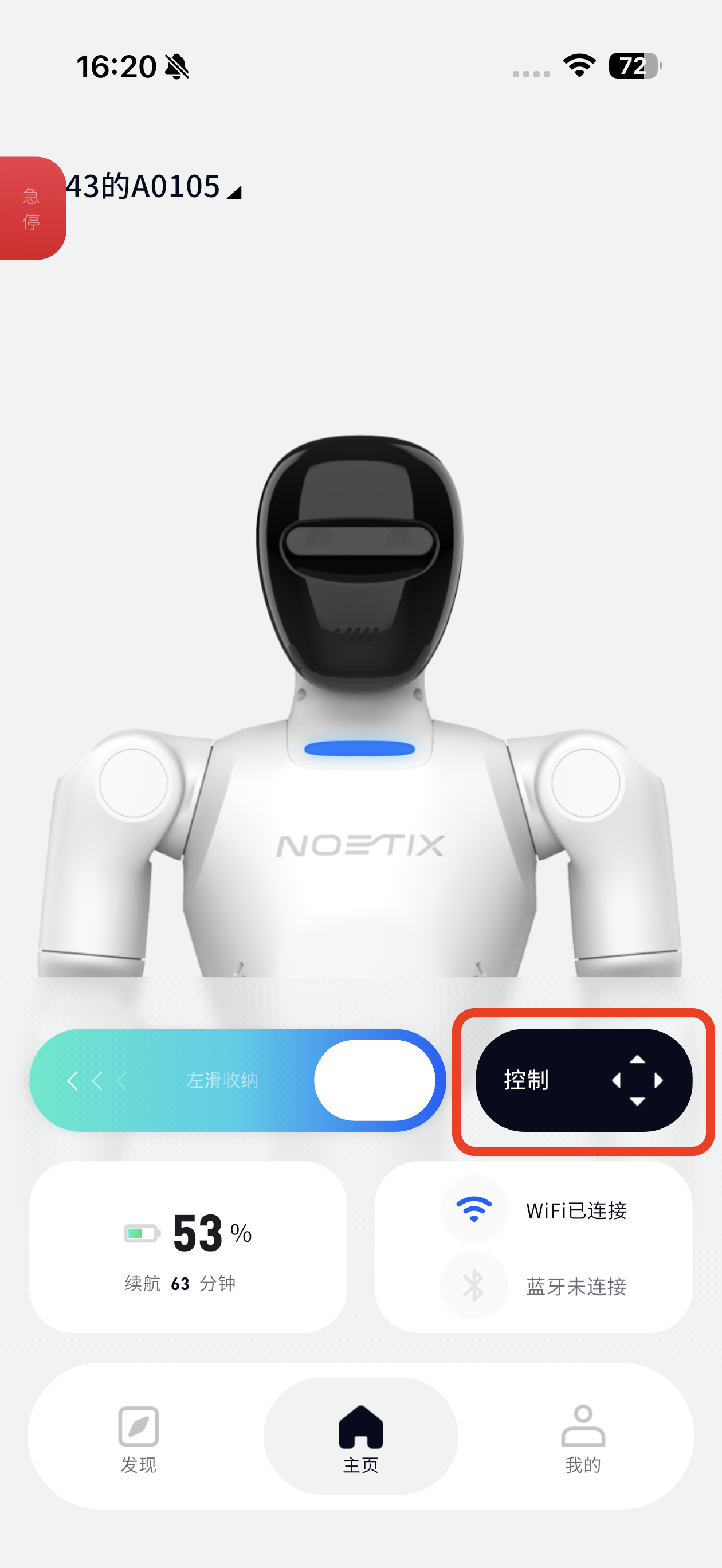
(1) 跳转主页,点击控制图标
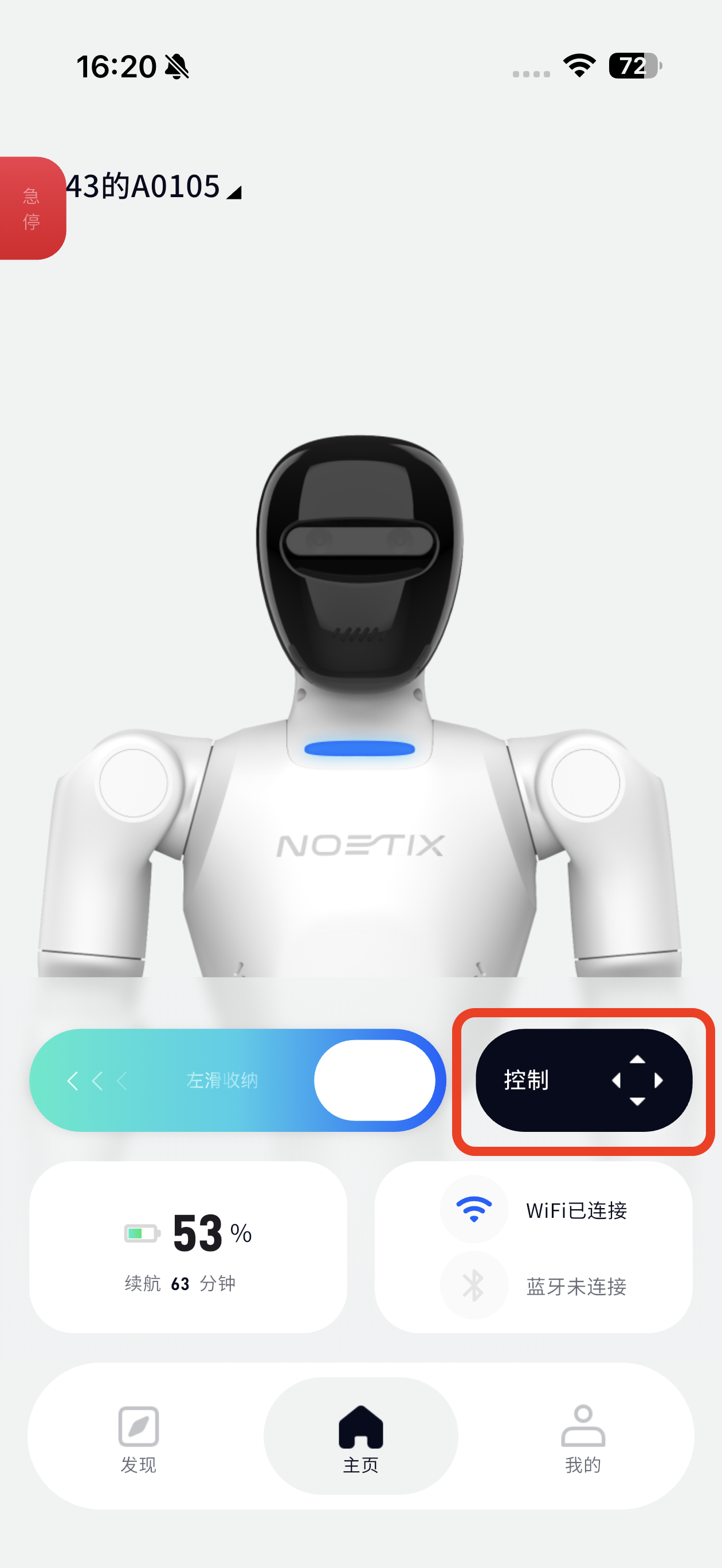
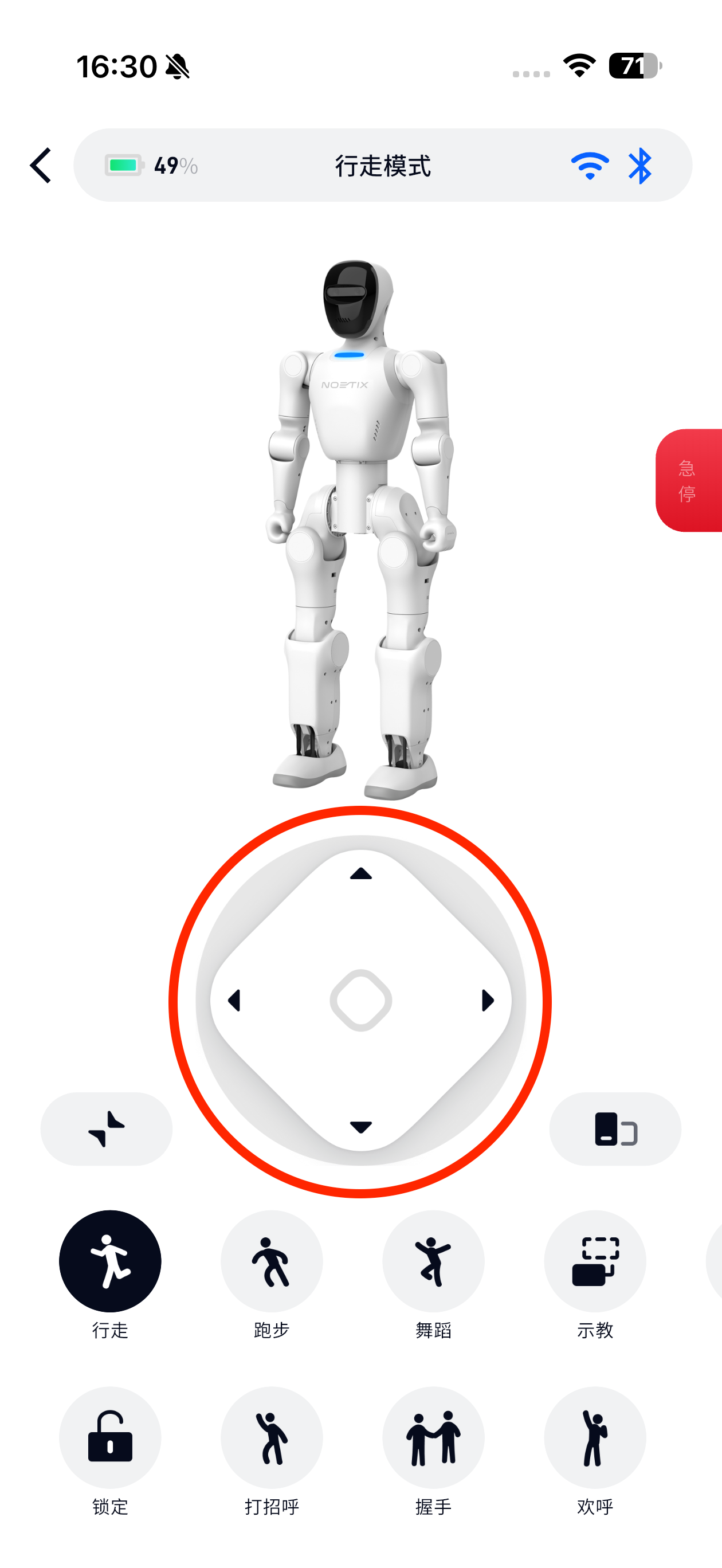
(2) 进入控制页,默认行走模式,点击其他模式可进行切换
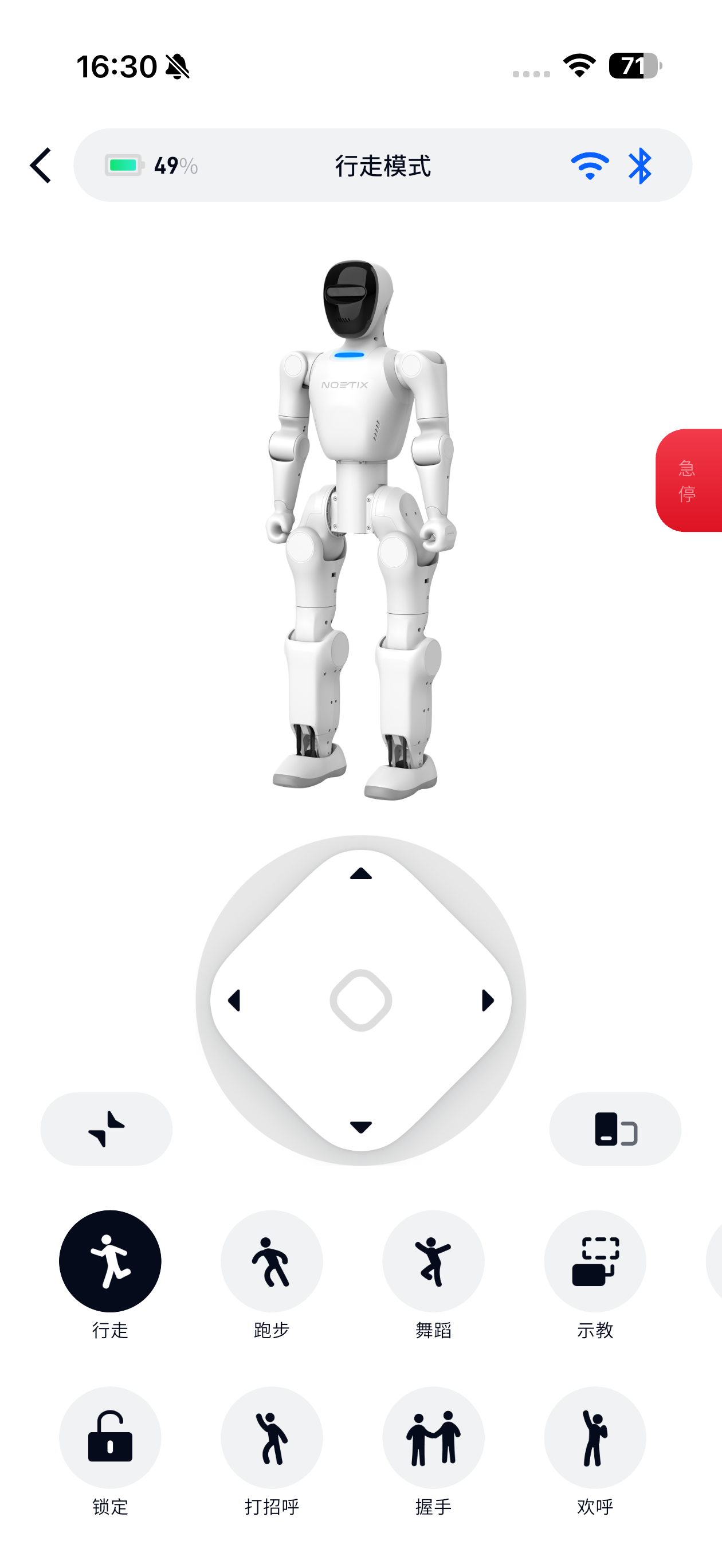
(3) 操控方向控制盘,控制机器人行走方向
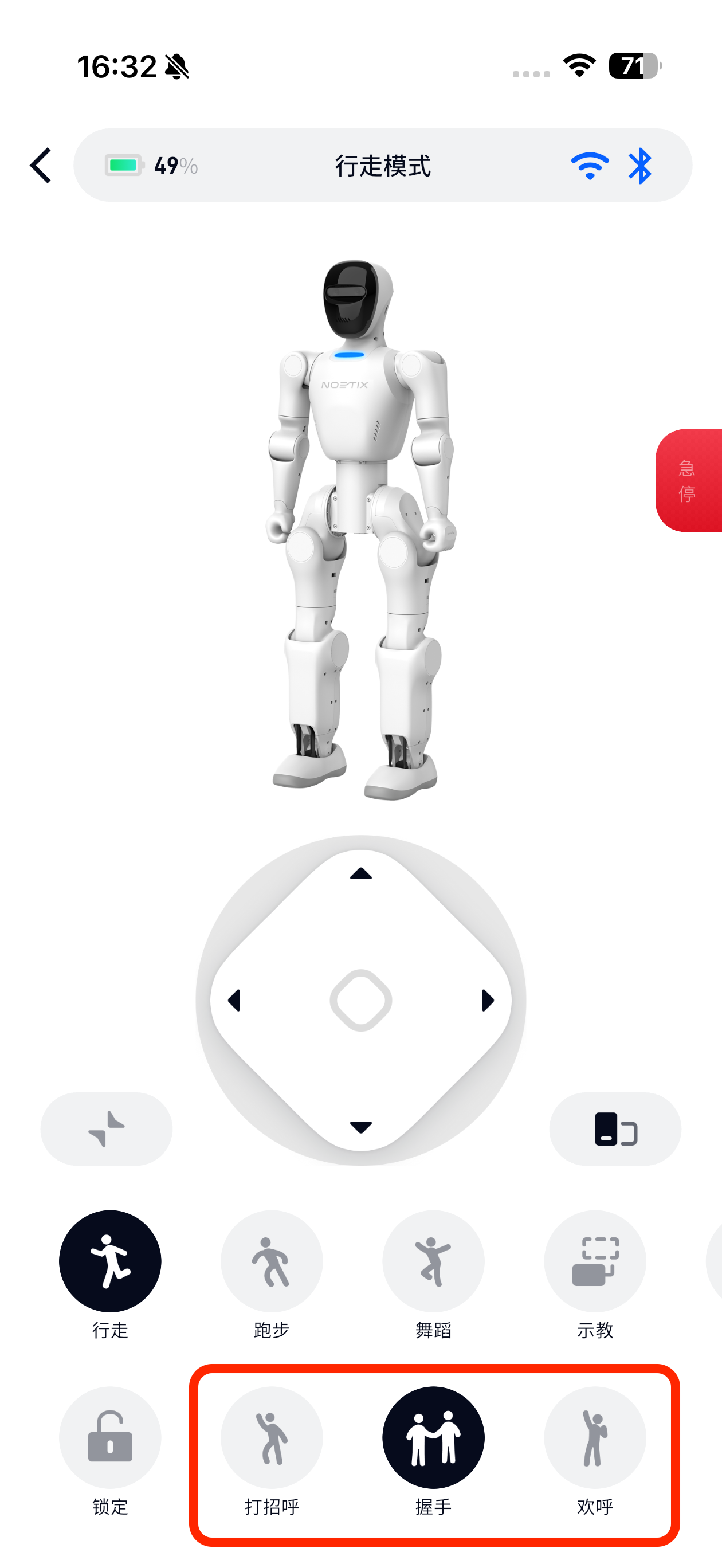
(4) 可以选择菜单中的动作执行,再次点击复位
3.3 示教功能及动作库
3.3.1 进入示教录制界面
(1) 跳转主页,点击操作图标
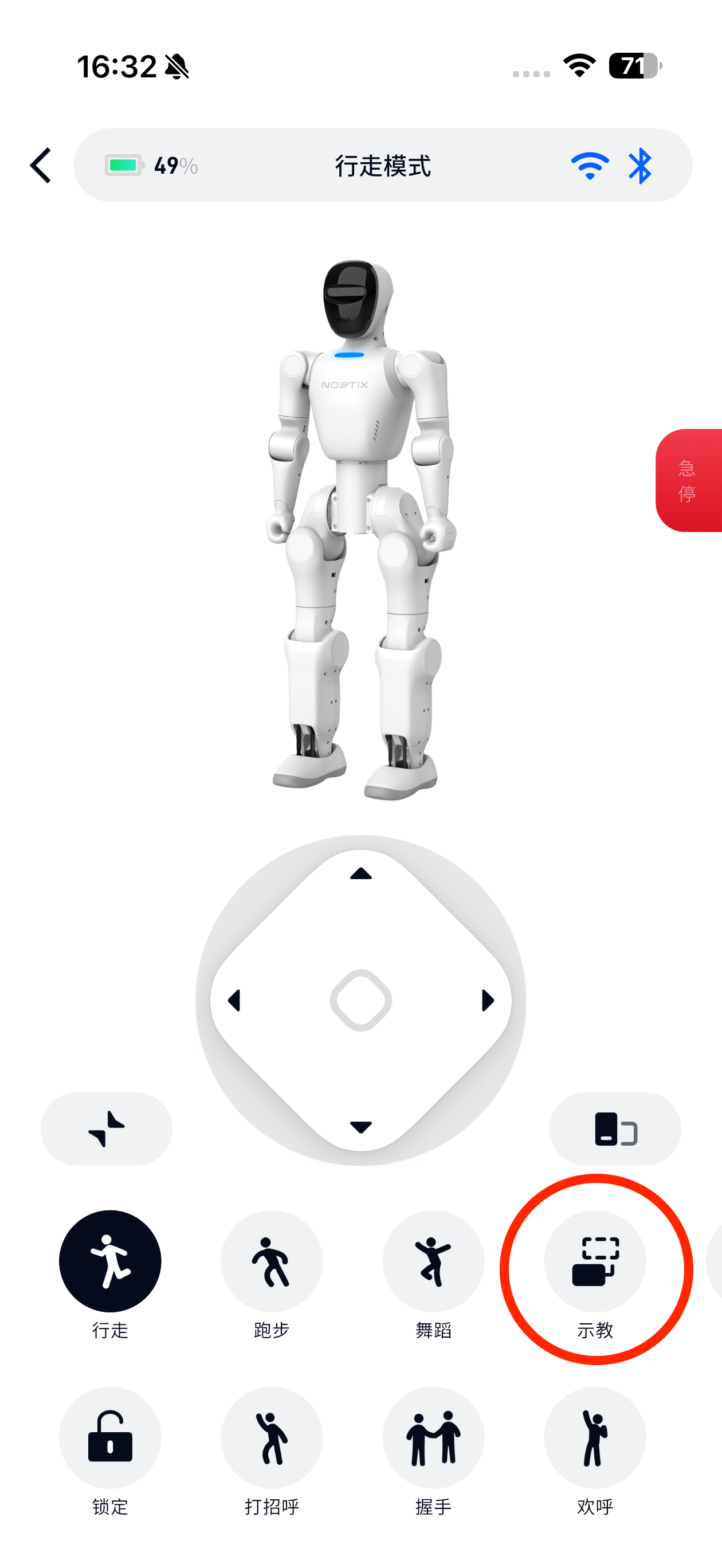
(2) 点击功能区的示教
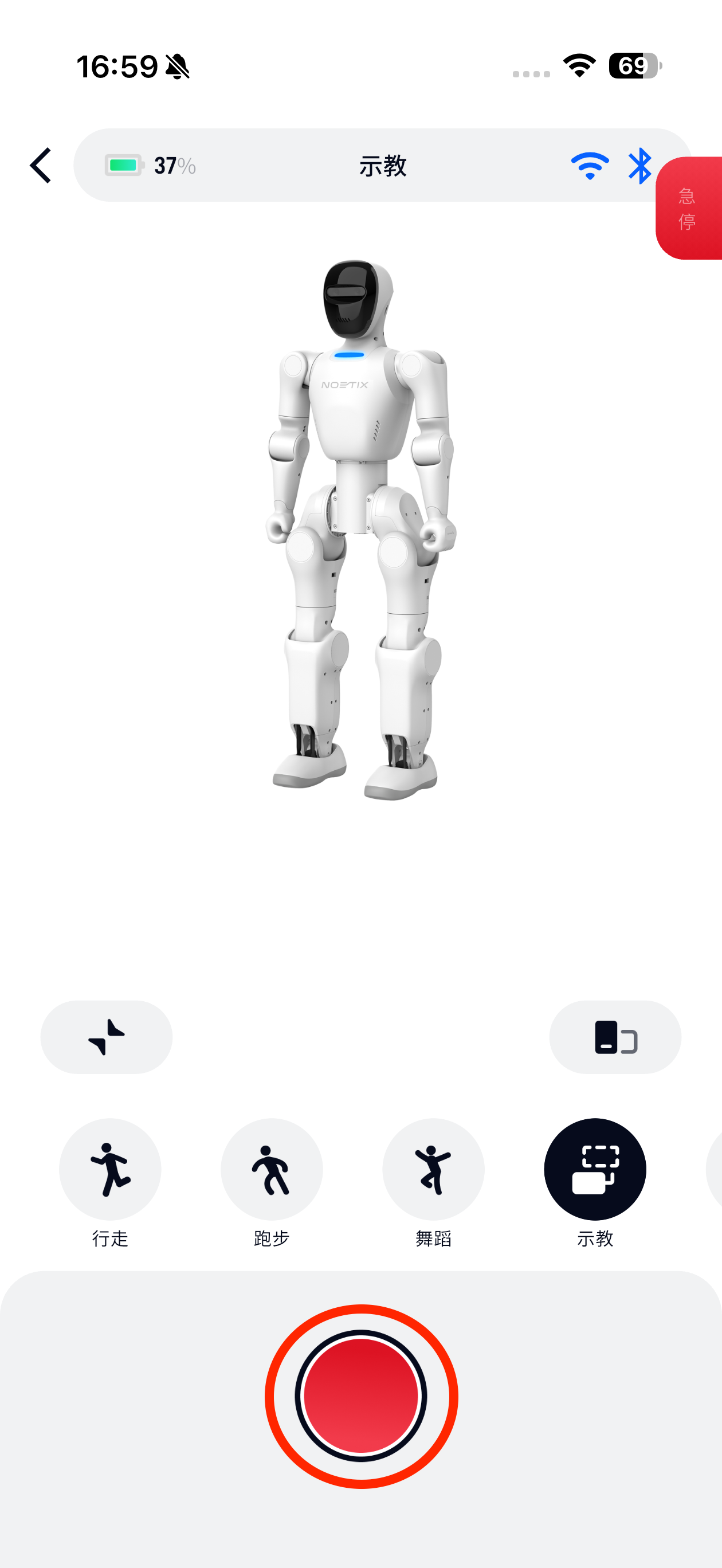
3.3.2 录制与播放示教动作
(1) 点击 红色图标 开始录制上肢动作(同时手动拖拽机器人上肢)
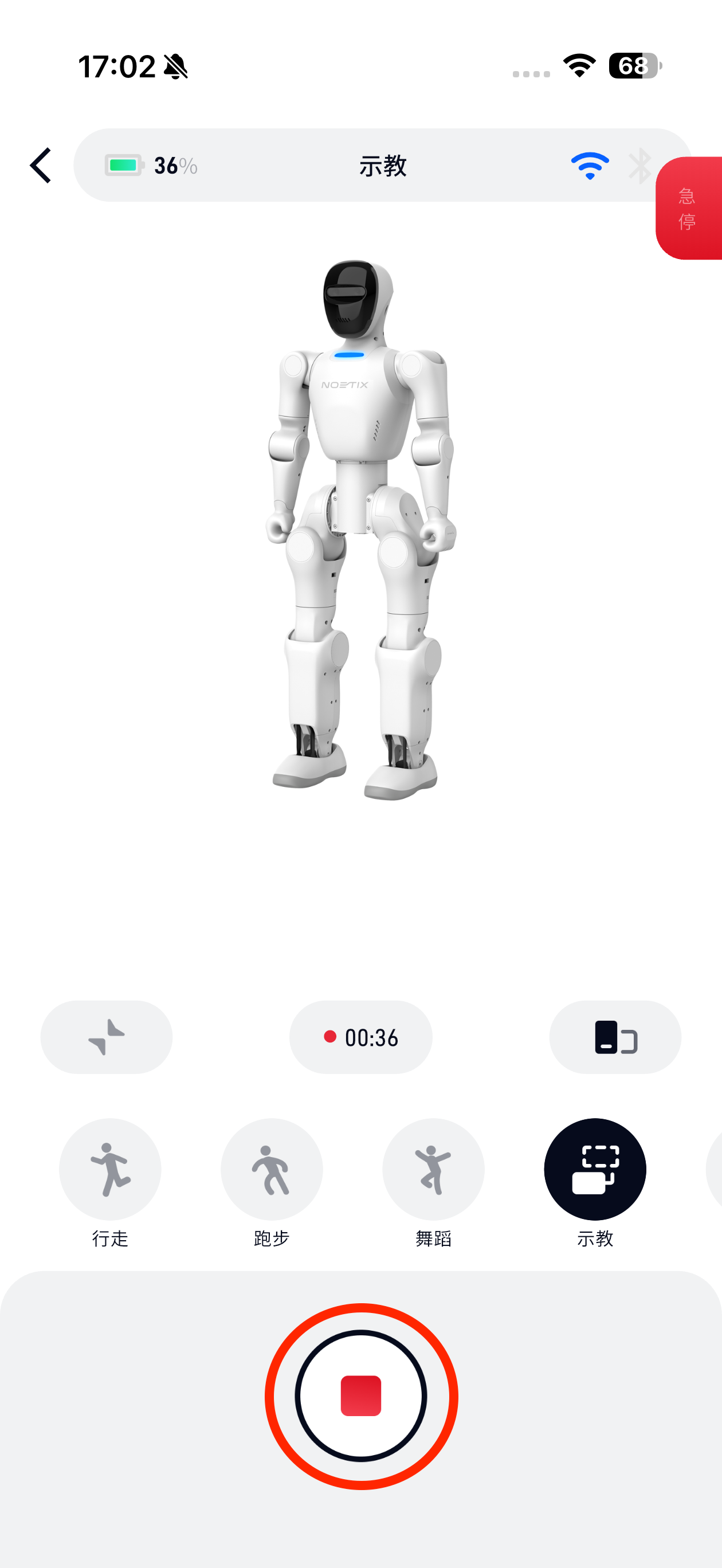
(2) 用户控制BUMI手臂摆动姿势,摆动结束后,点击结束录制图标
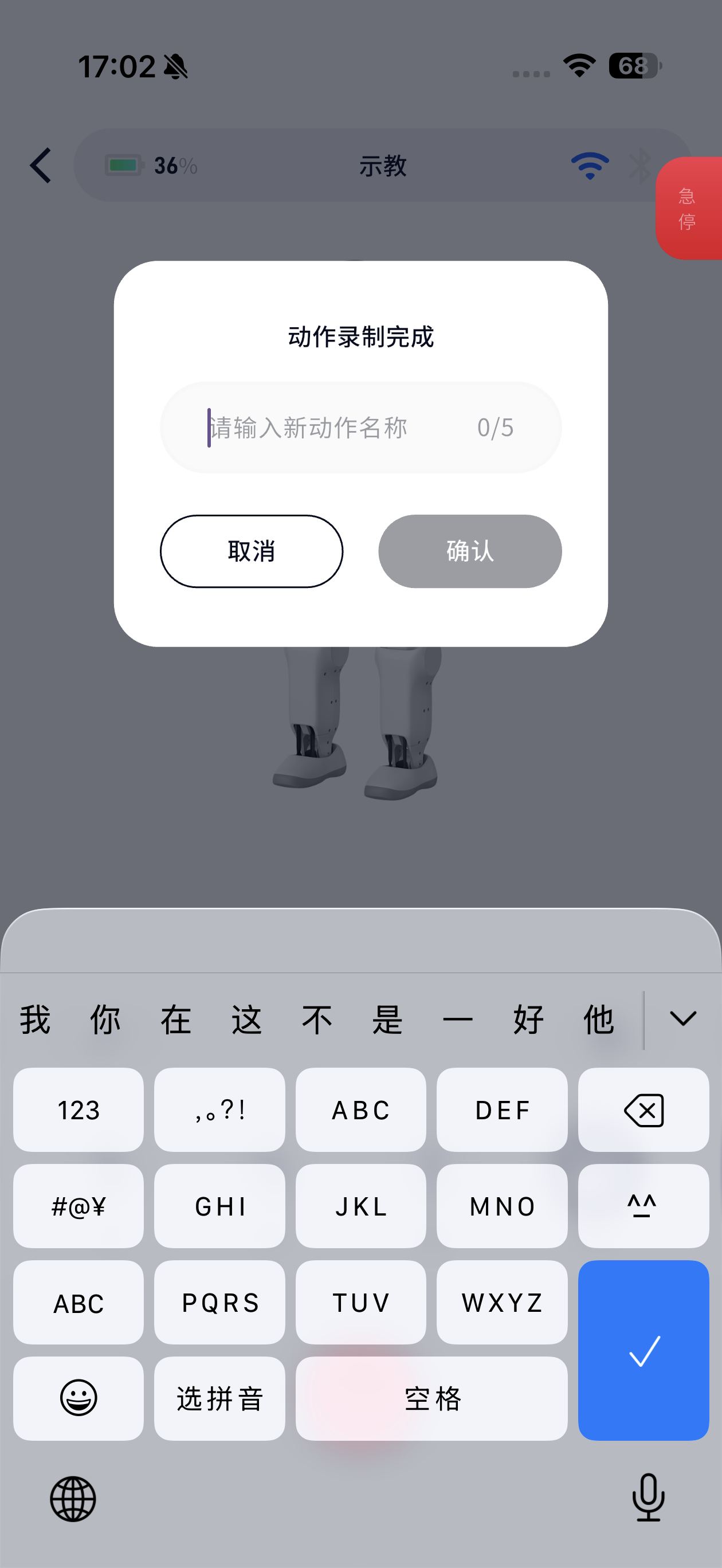
(3) 输入动作名称,进行保存
(4) 动作存储成功后,点击动作库->我的动作库,查看全部,或者直接播放

(5) 我的动作库,点击播放,或点击展开按钮,边执行示教边控制行走
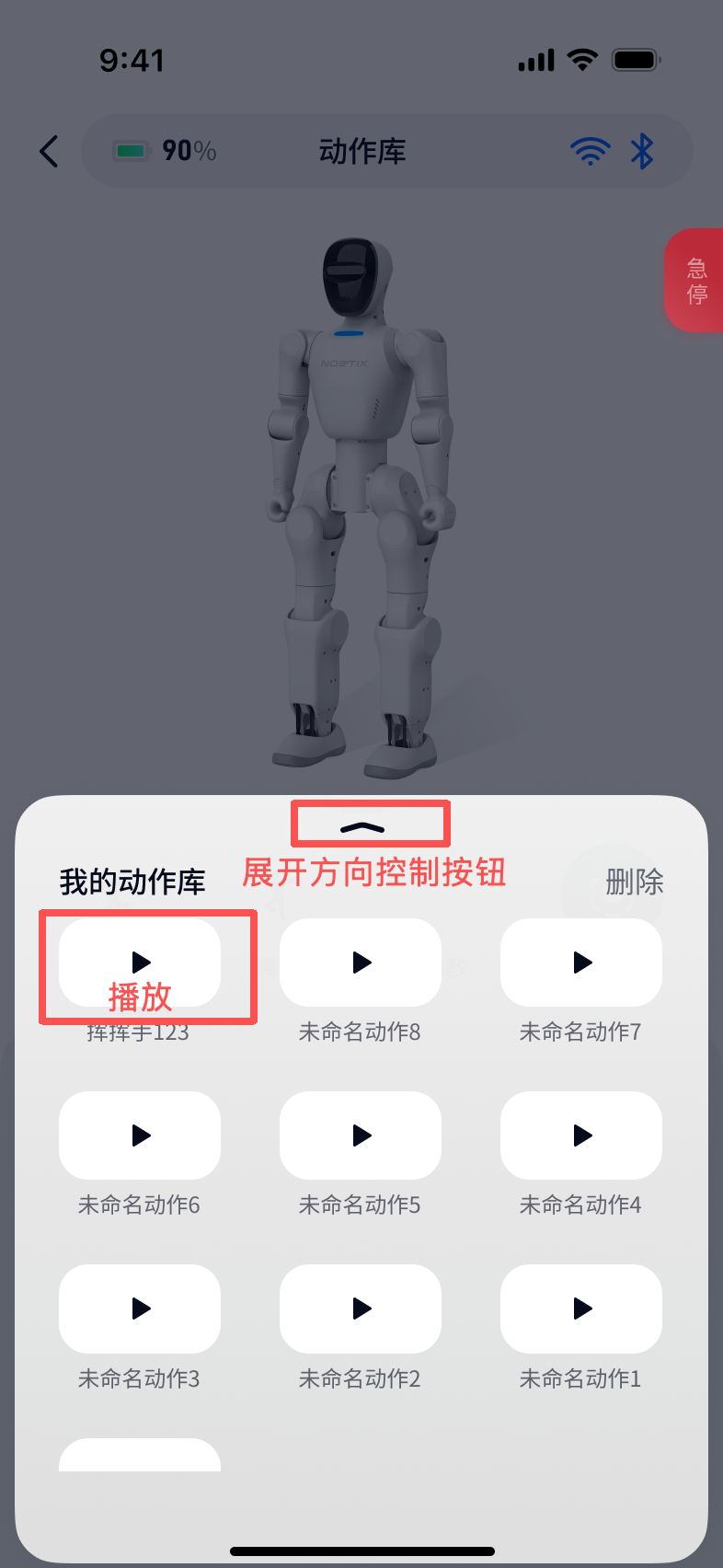
(6) 点击播放示教动作,同时控制方向行走按钮,可上下肢同时运动

3.3.3 播放官方动作库
(1) 进入控制页,点击 动作库 图标
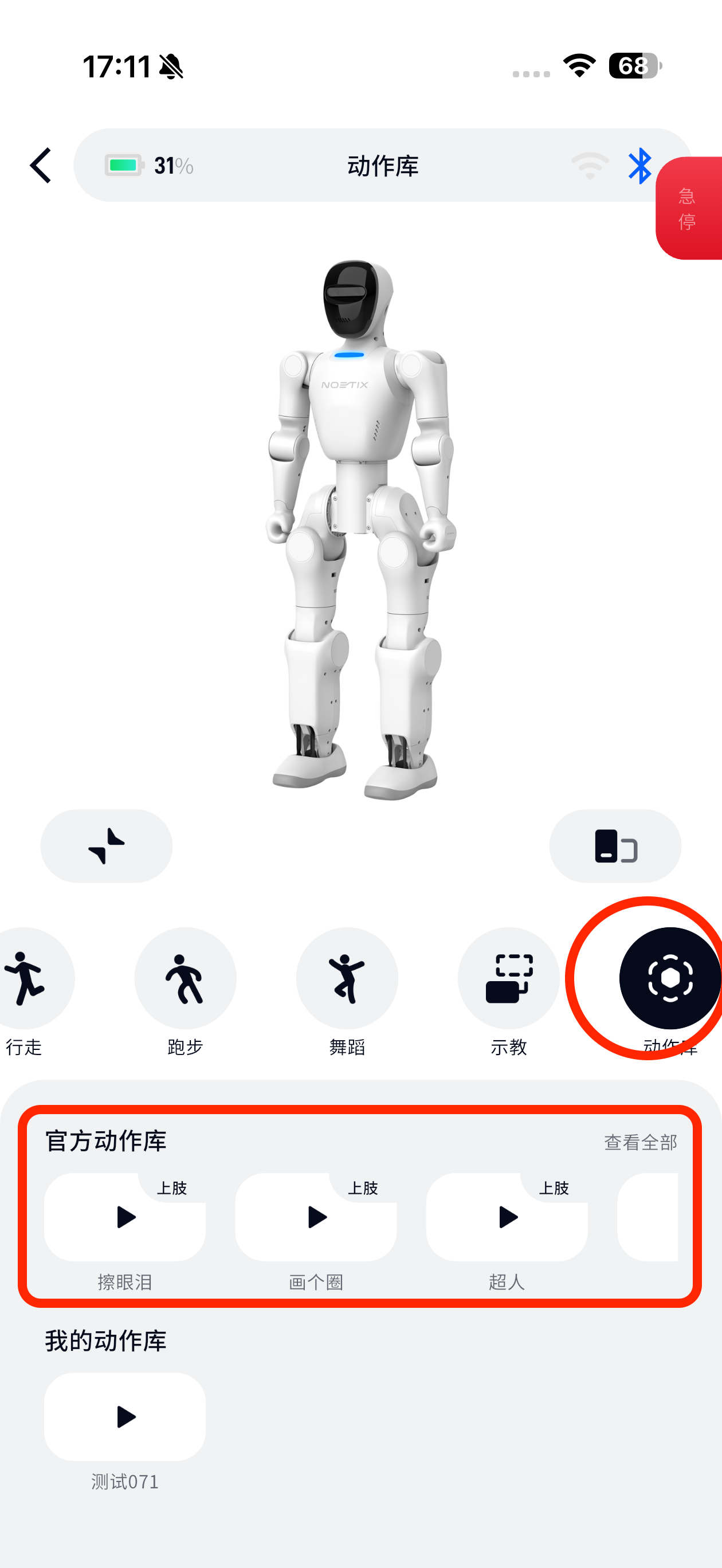
(2) 选择任一动作,进行播放,再次点击取消播放
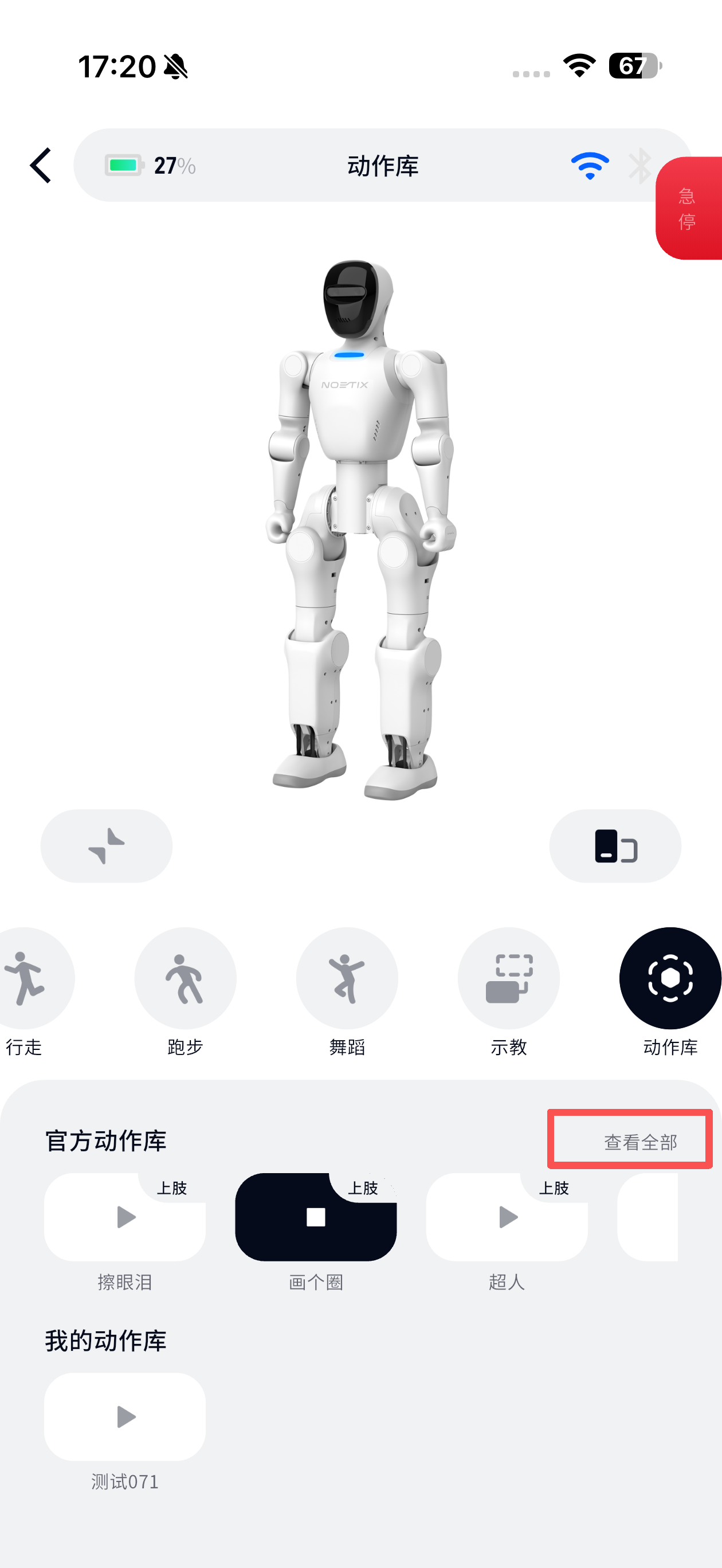
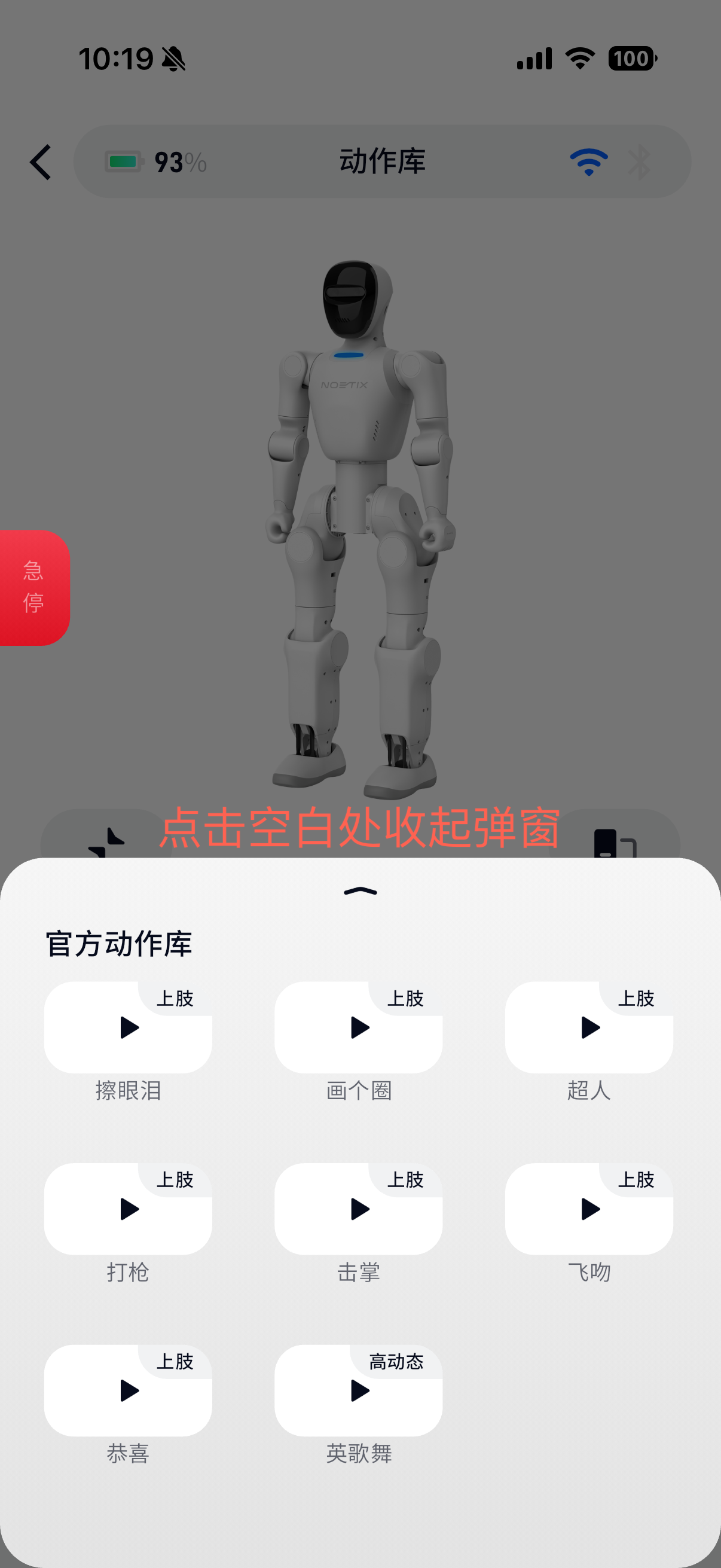
(3) 更多官方动作,点击“查看全部”展开
3.4 舞蹈功能
机器人跳舞前须知
-
- 机器人跳舞前,请确保周围至少2米的安全距离,周围无杂物和人员
(1) 进入控制页,点击舞蹈模式
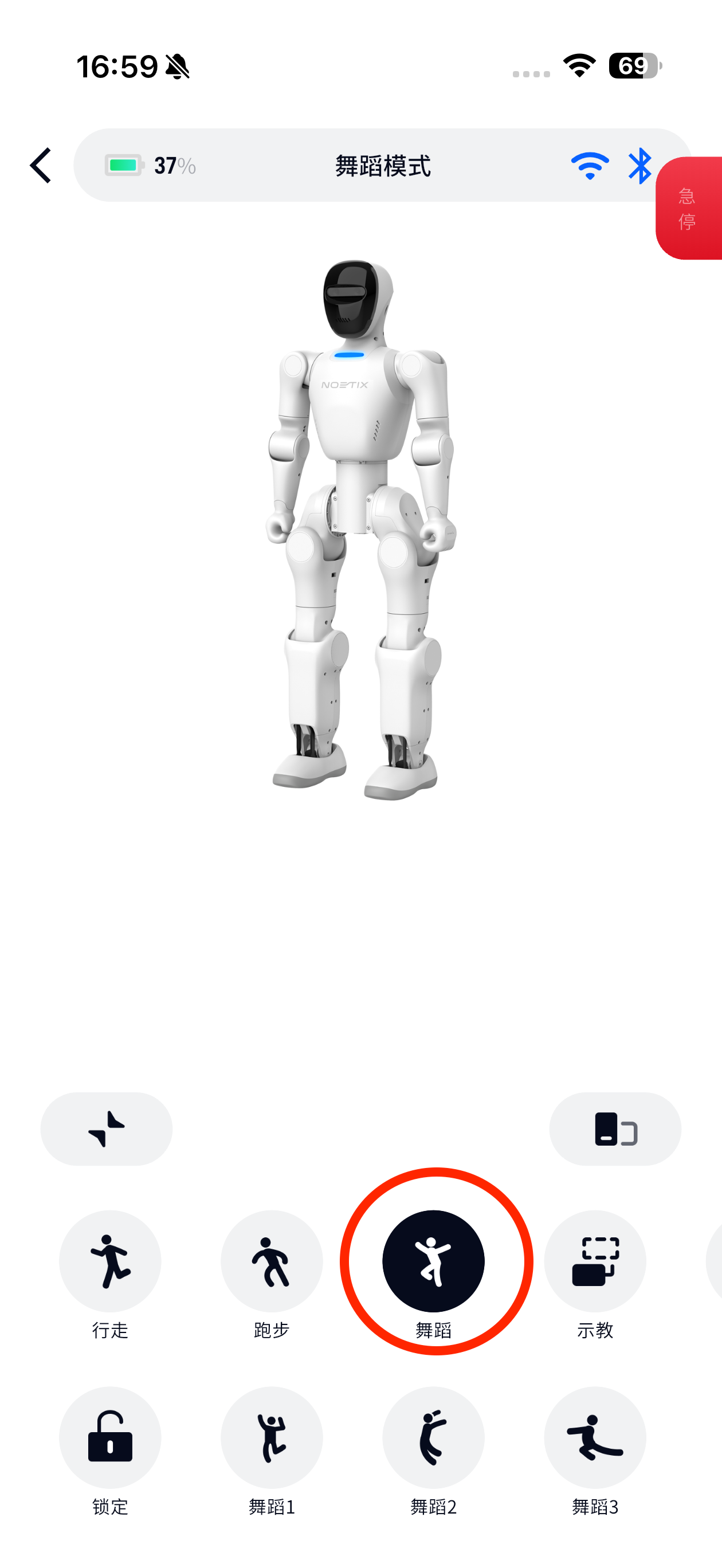
(2) 选择任一舞蹈,点击图标,进行播放舞蹈动作
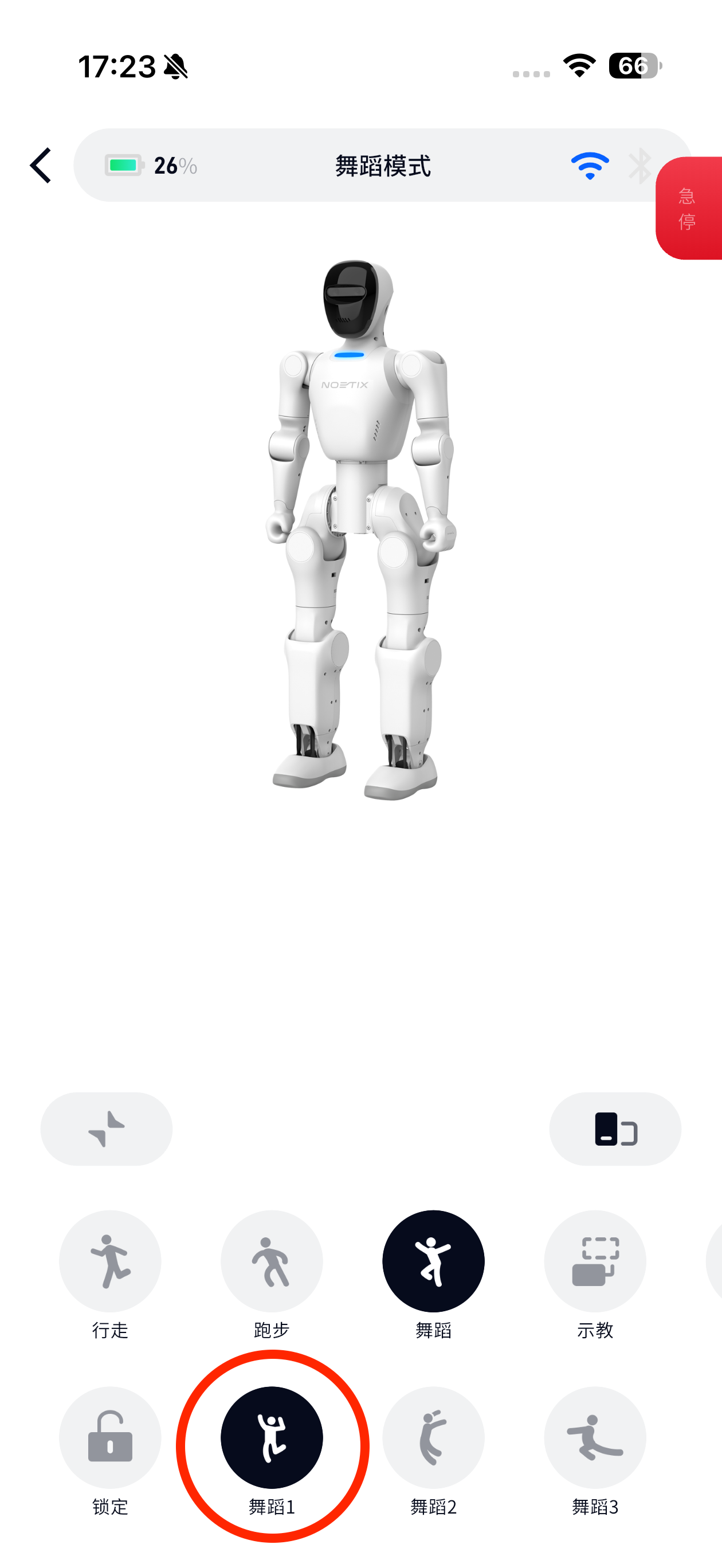
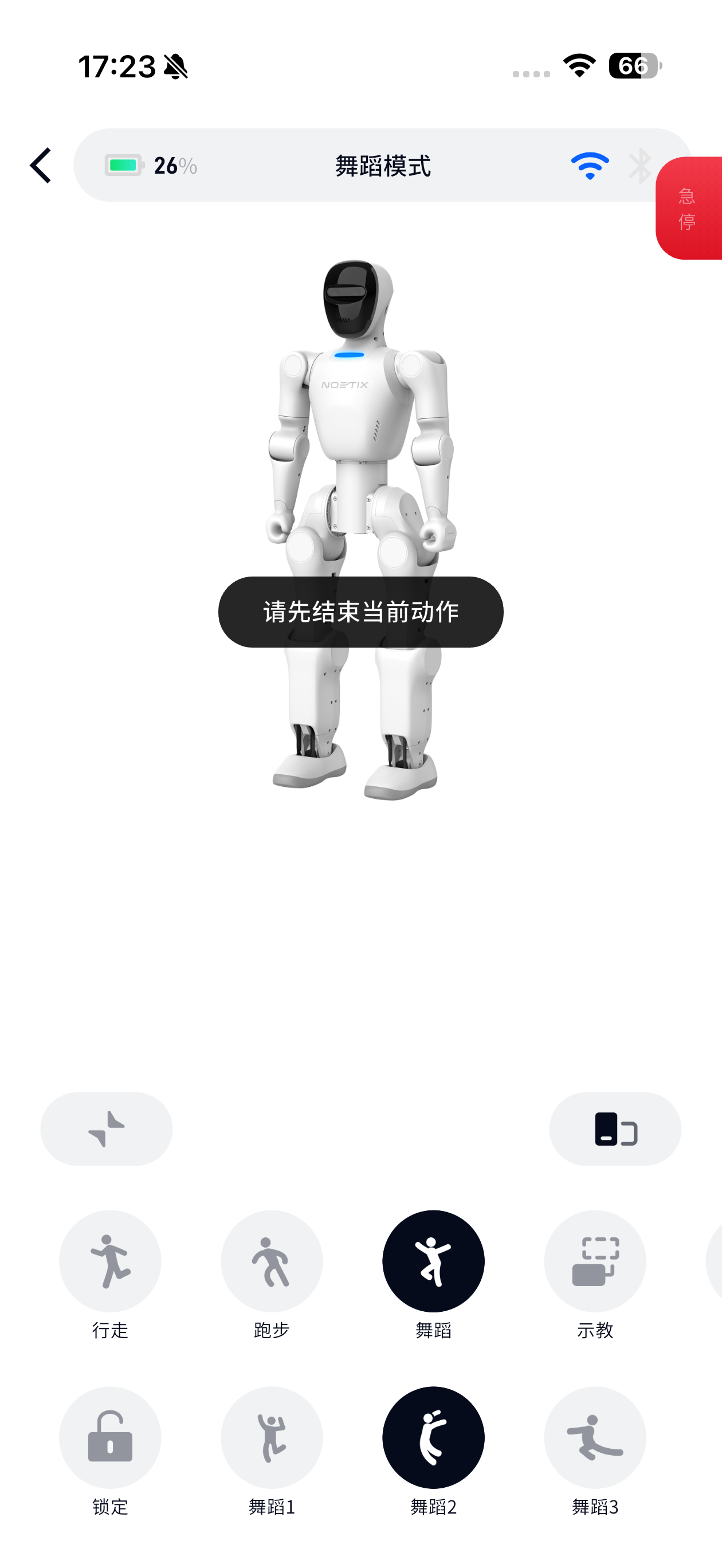
(3) 再次点击图标,结束当前舞蹈。注意切换舞蹈需要先结束当前舞蹈,再点击新舞蹈动作。
3.5 图传功能
(1) 主页,点击控制图标进入控制页
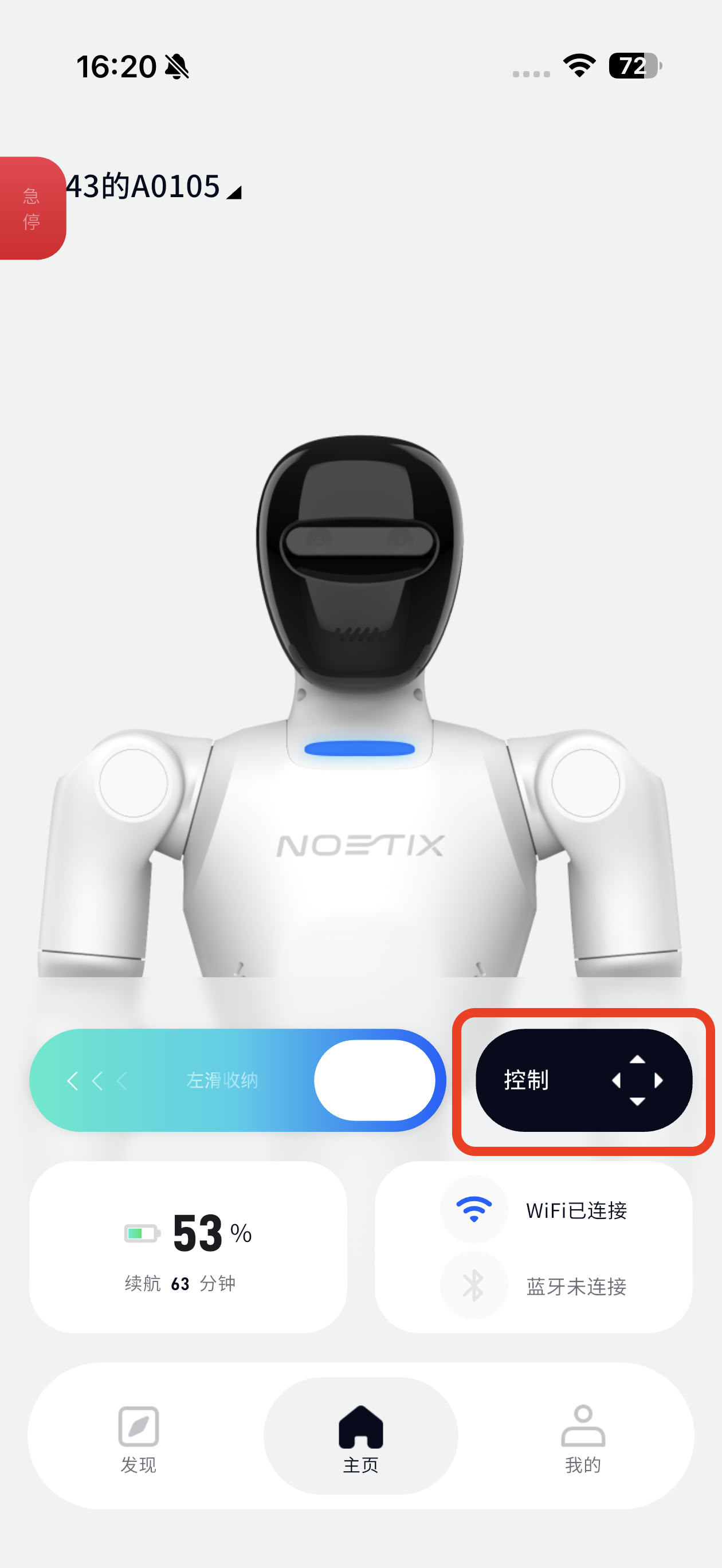
(2) 进入操作页,点击右侧 横屏按钮
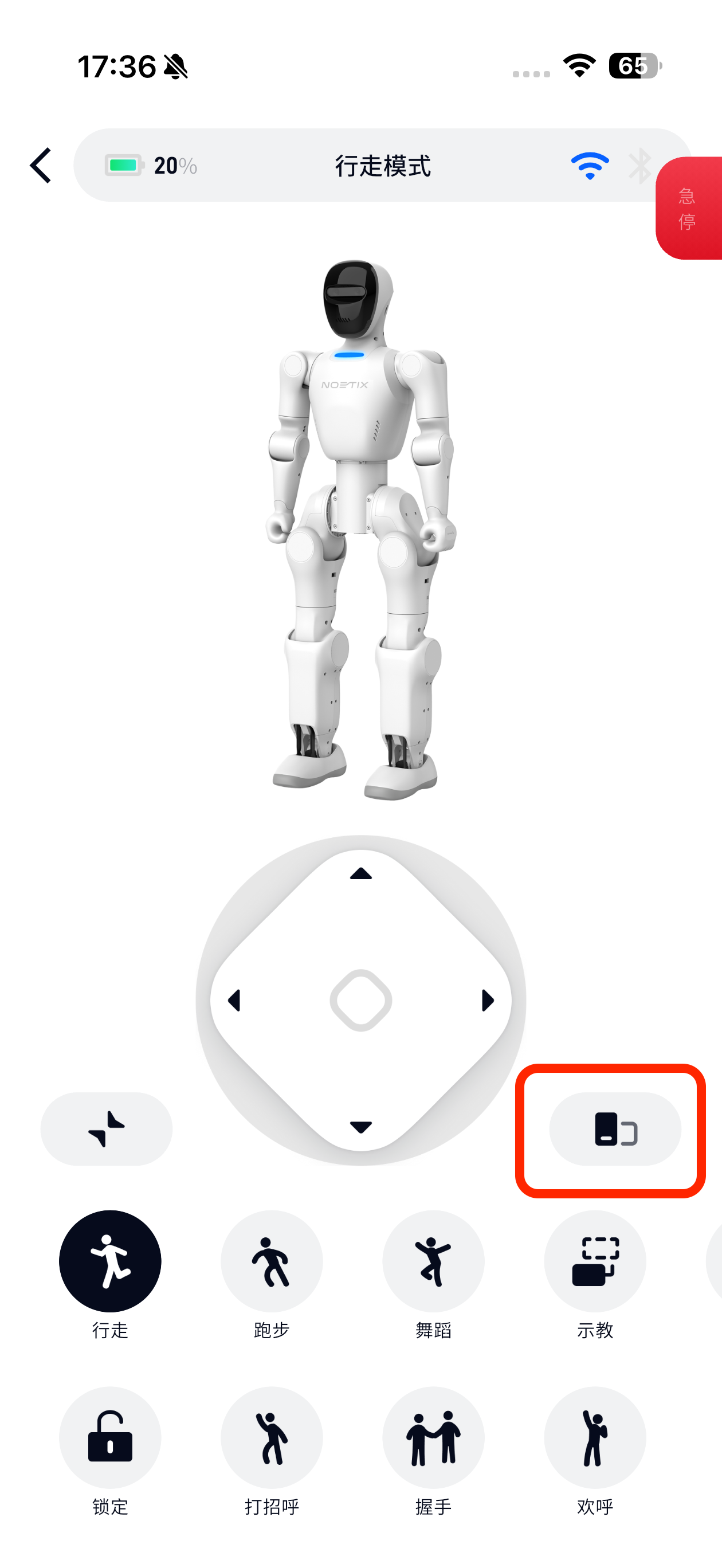
(3) 进入横屏界面,此页面其他操作不变 点击右下角图传按钮,进入图传模式
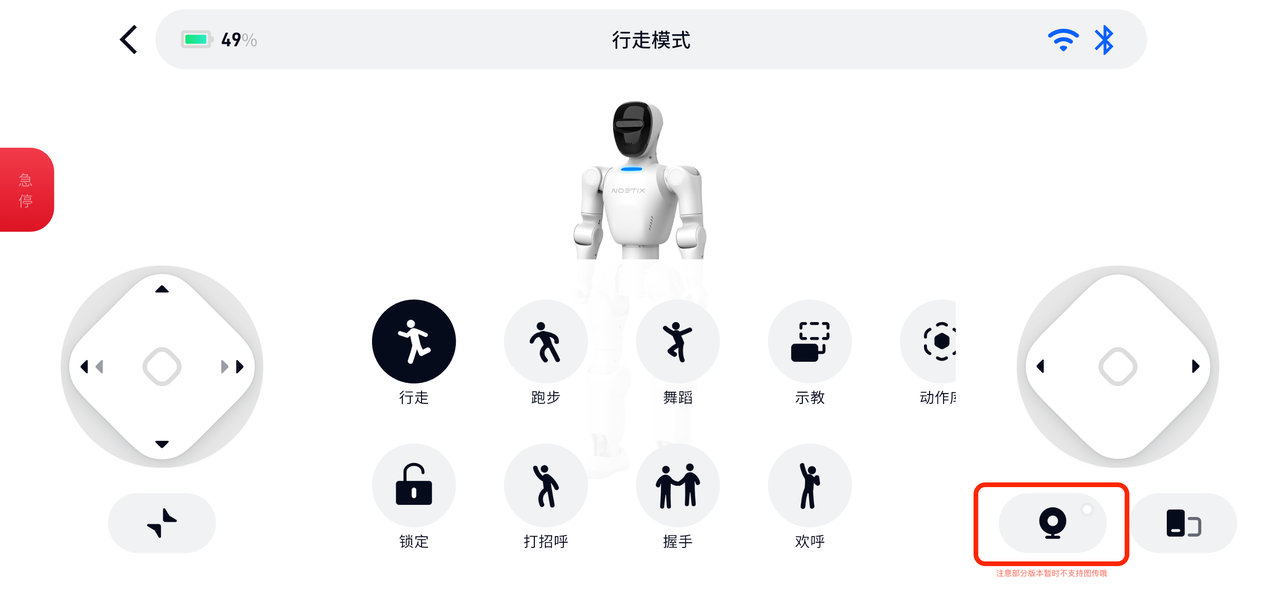
(4) 进入图传界面 再次点击图传按钮/横屏按钮,退出图传模式
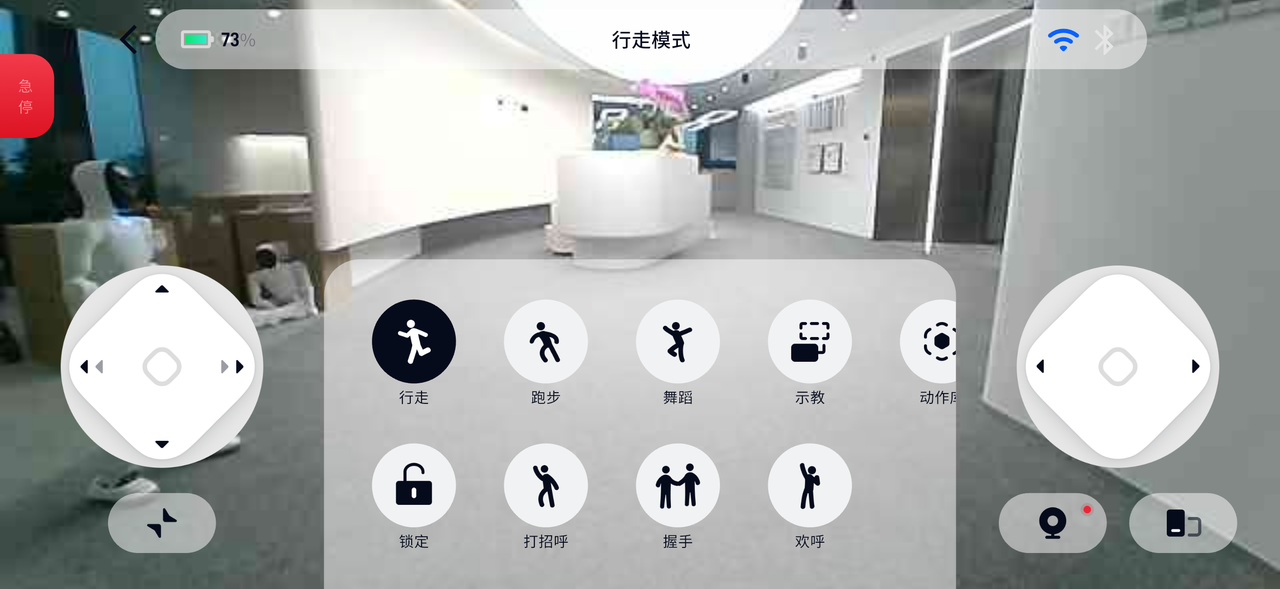
注意
-
只有不带算力板的Bumi可以使用图传功能,带算力板的版本相机在算力板上,APP无法在运控板上获取到视频流,方便用户在算力板二次开发使用
3.6 一键收纳功能
(1) 进入主页,滑动页面中的收纳图标
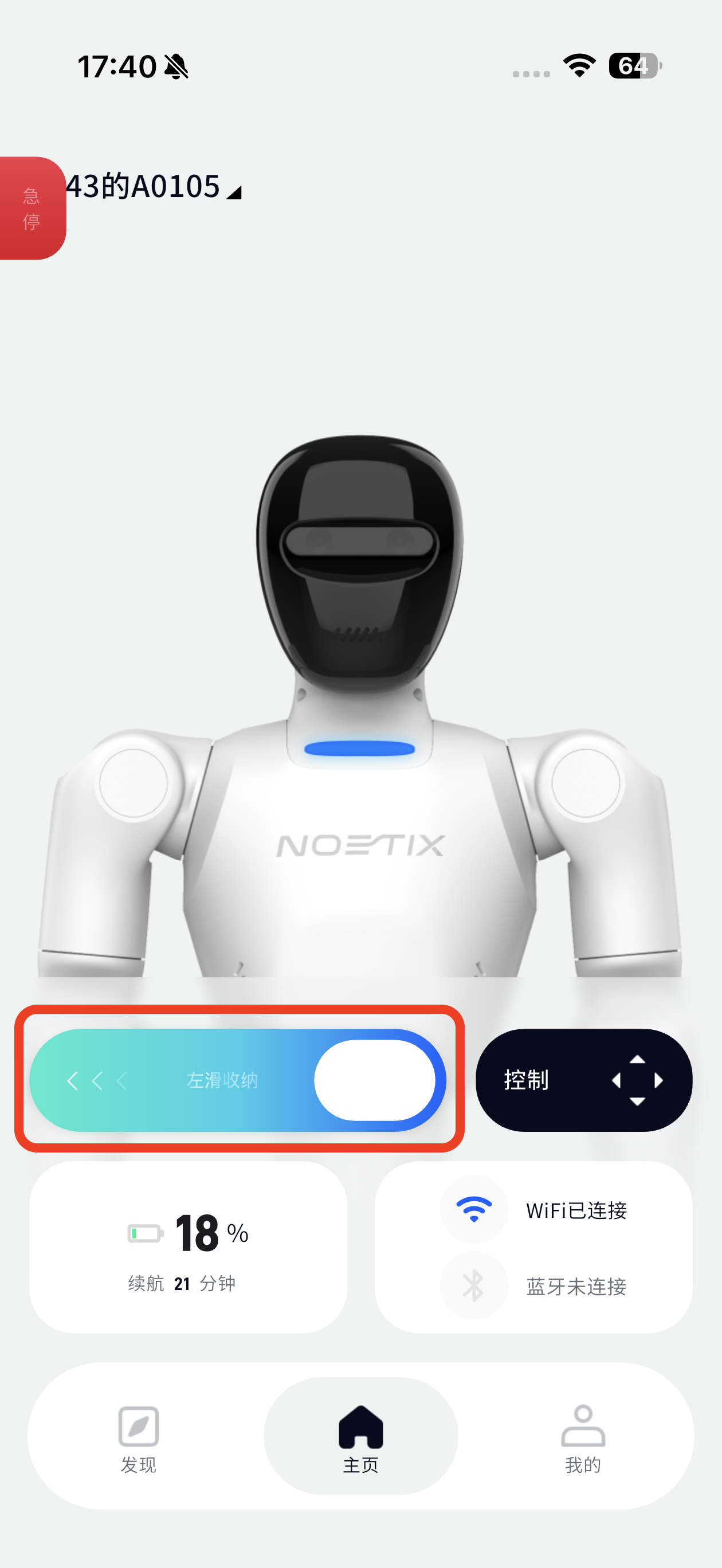
(2) 遵循安全提示后,点击确定
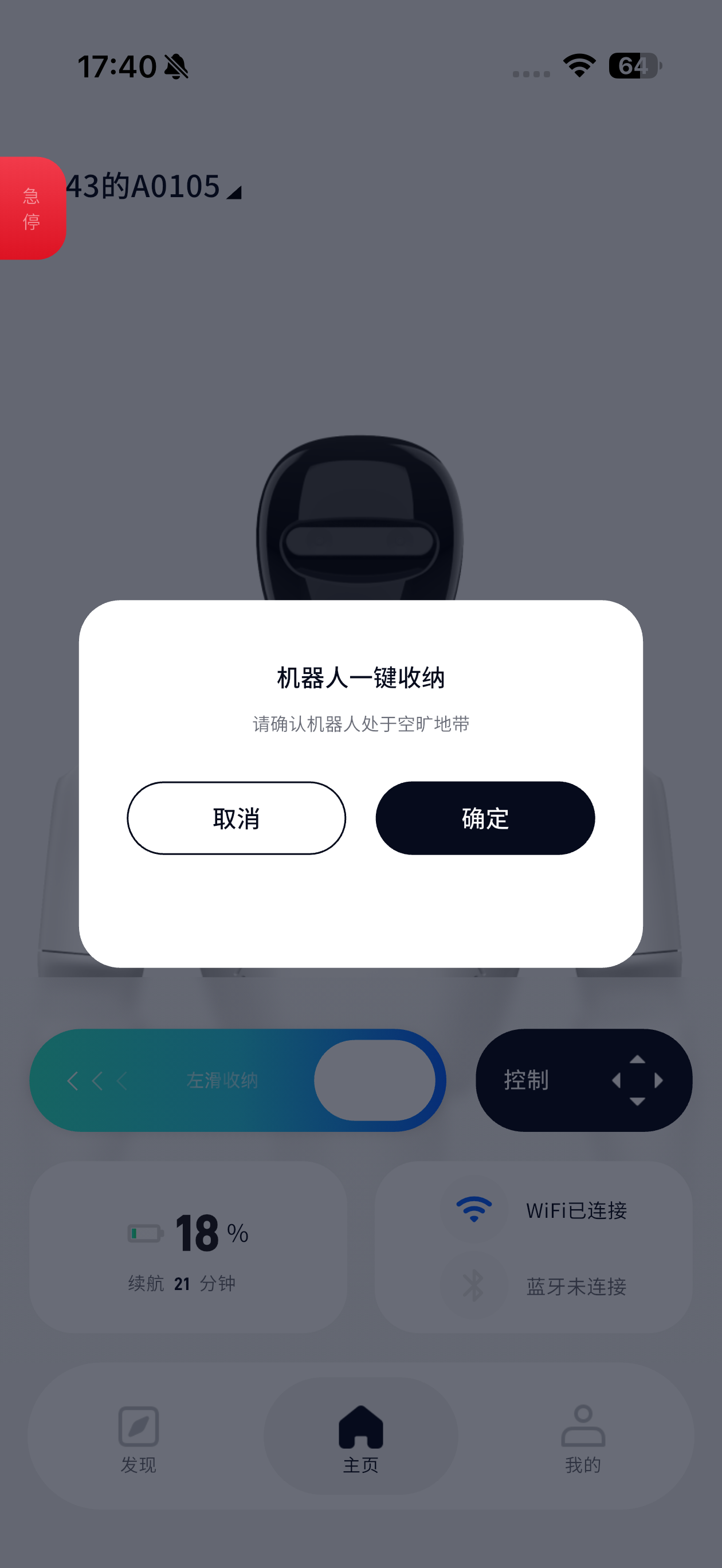
(3) 机器人执行自主收纳动作,等待收纳结束
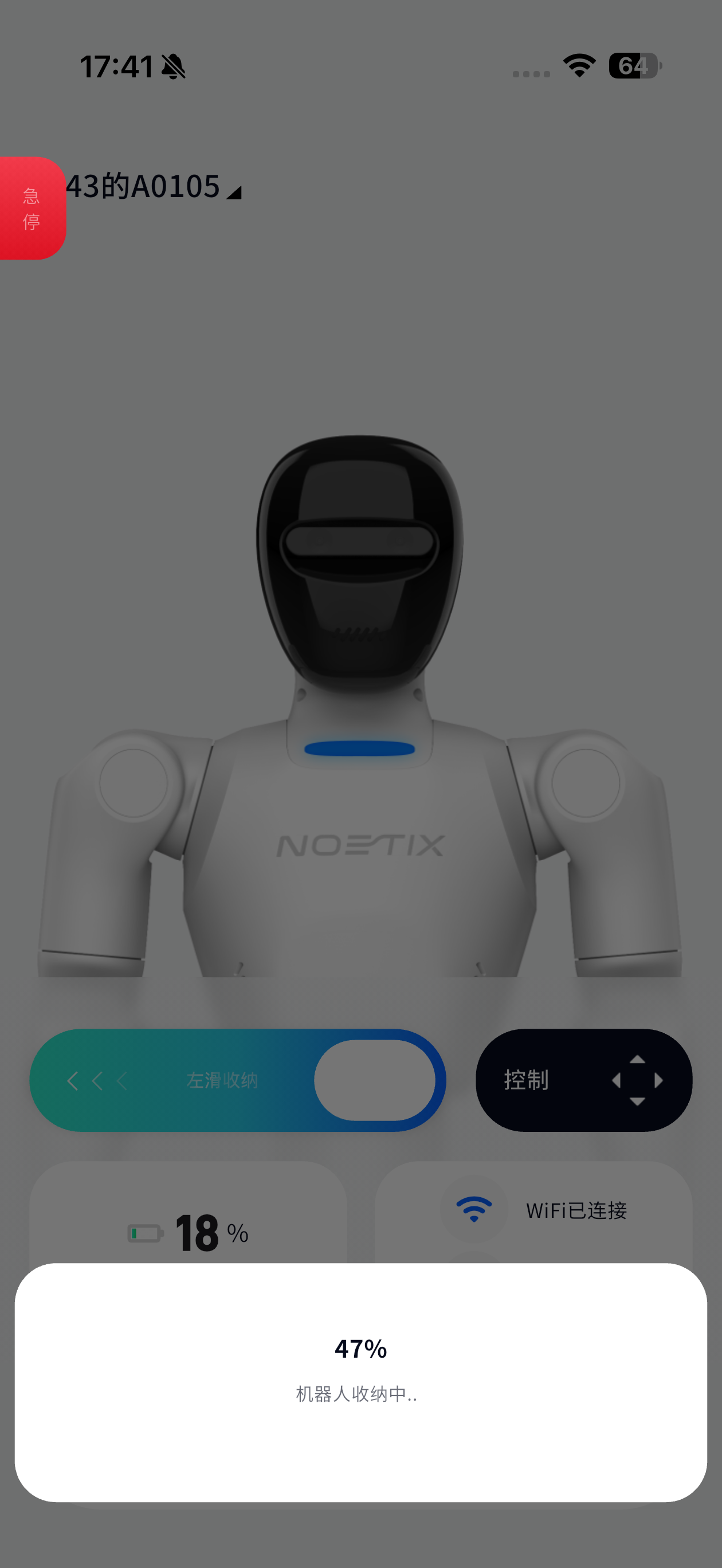
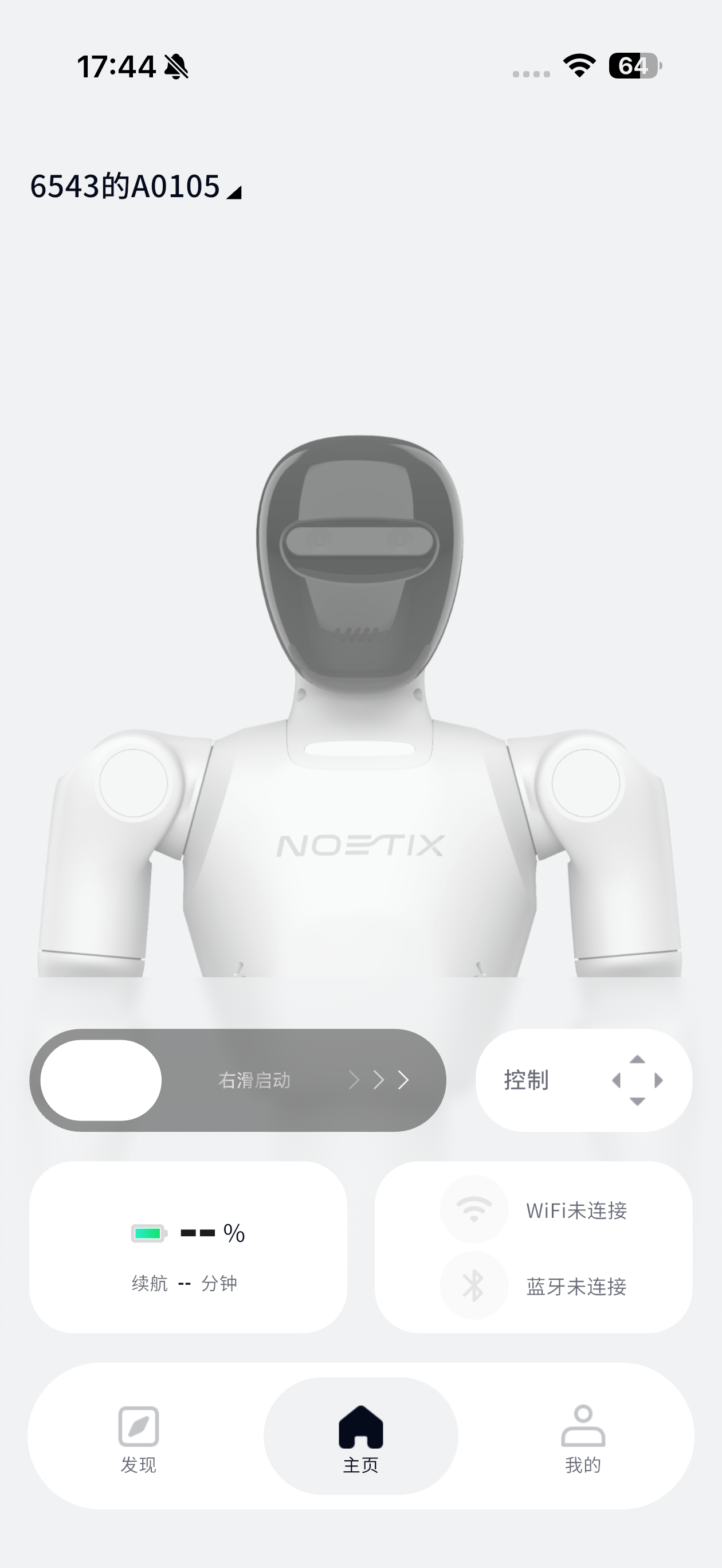
(4) 收纳完成
3.7 OTA升级
确保需要OTA升级的设备已连接可上网WIFI
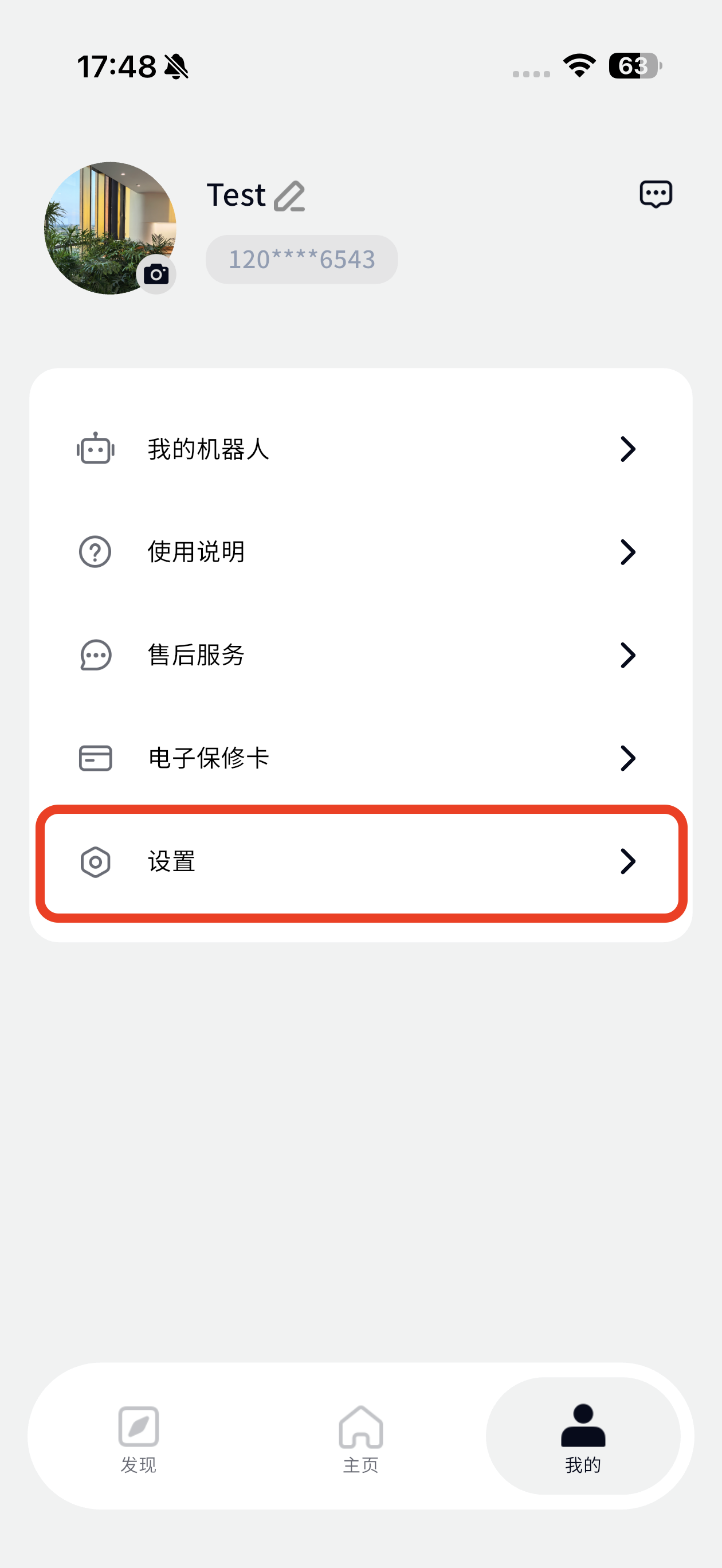
(1) 跳转个人界面,点击设置
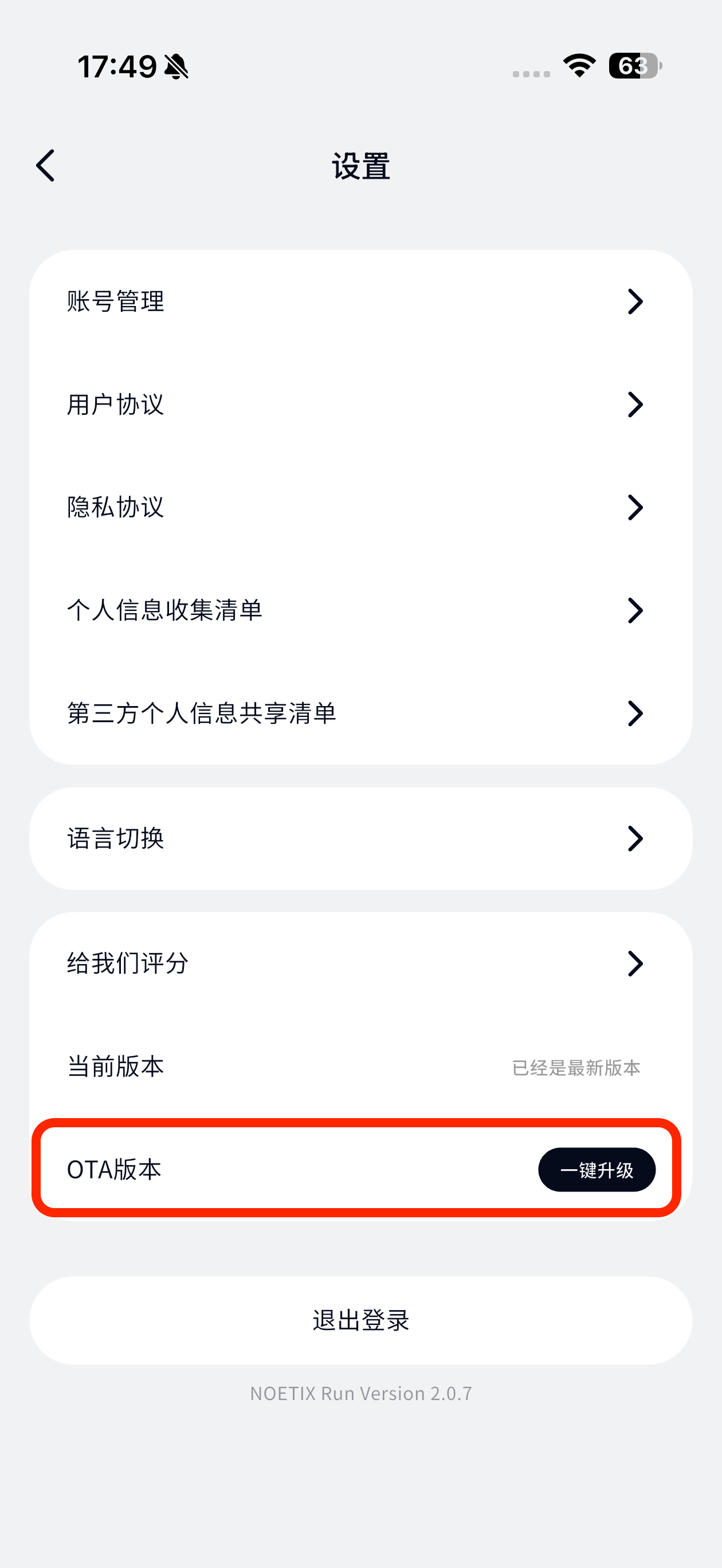
(2) 点击OTA升级
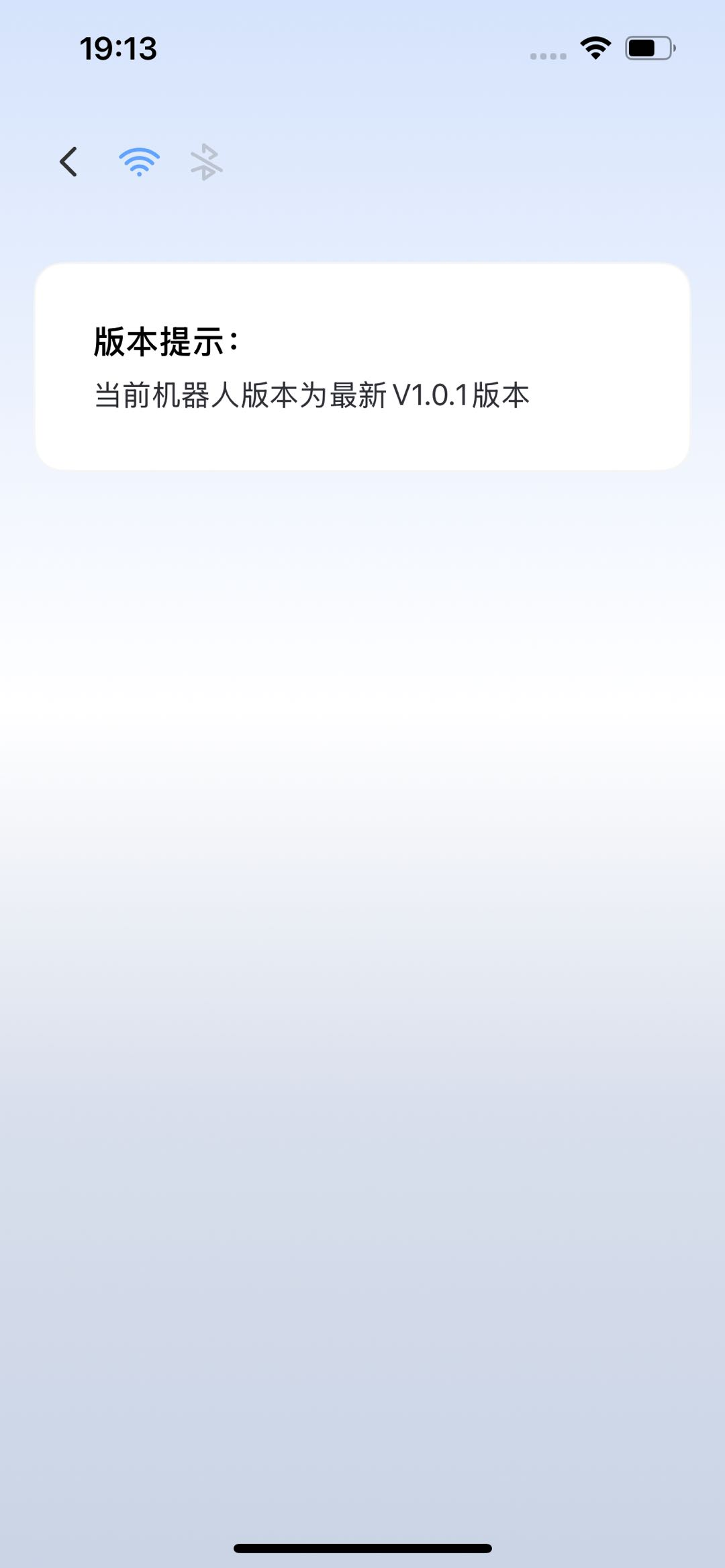
(3) 进入版本提示界面

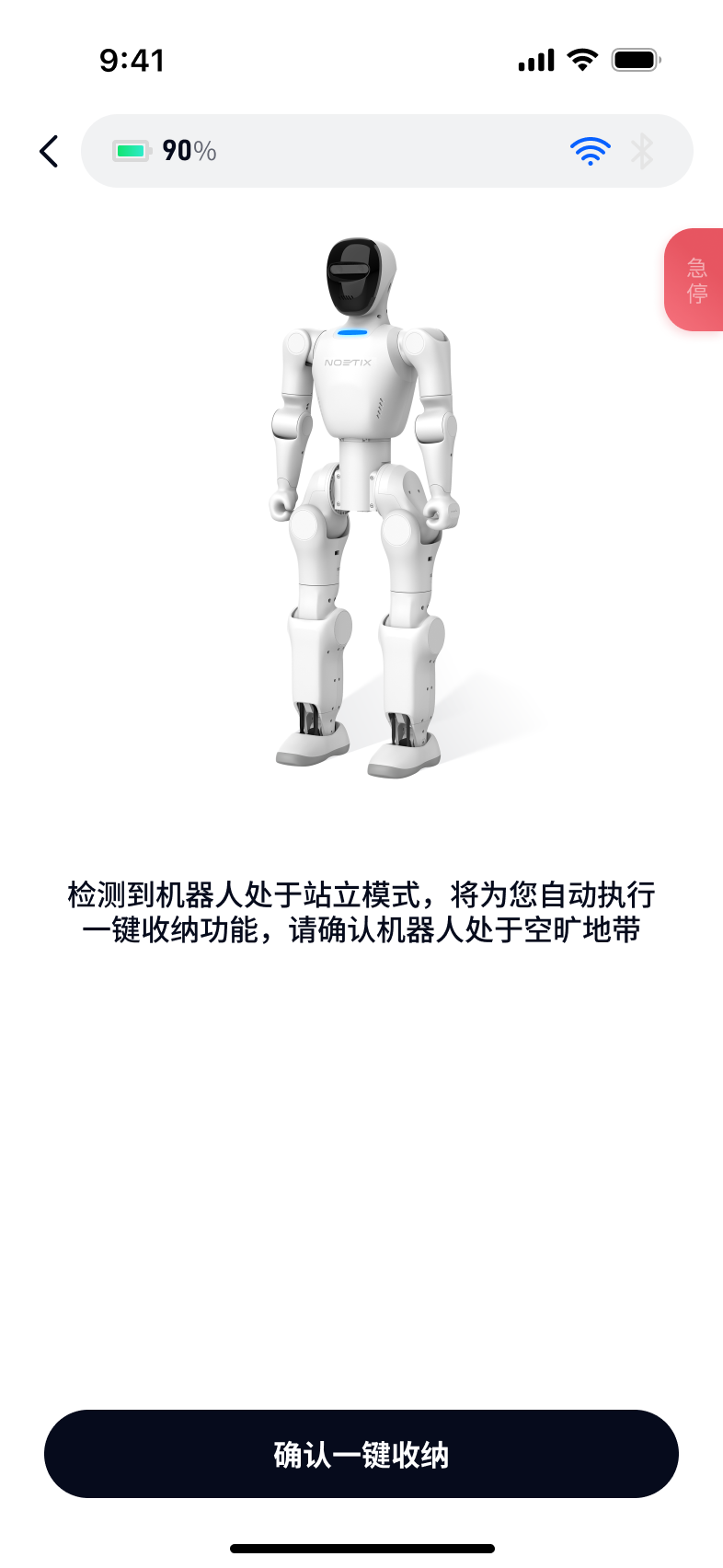
如果设备处于站立状态,需执行 一键收纳 流程结束方可OTA升级
(1) 机器人处于站立模式进行OTA,自动进入收纳界面,进行OTA请先点击 确认一键收纳
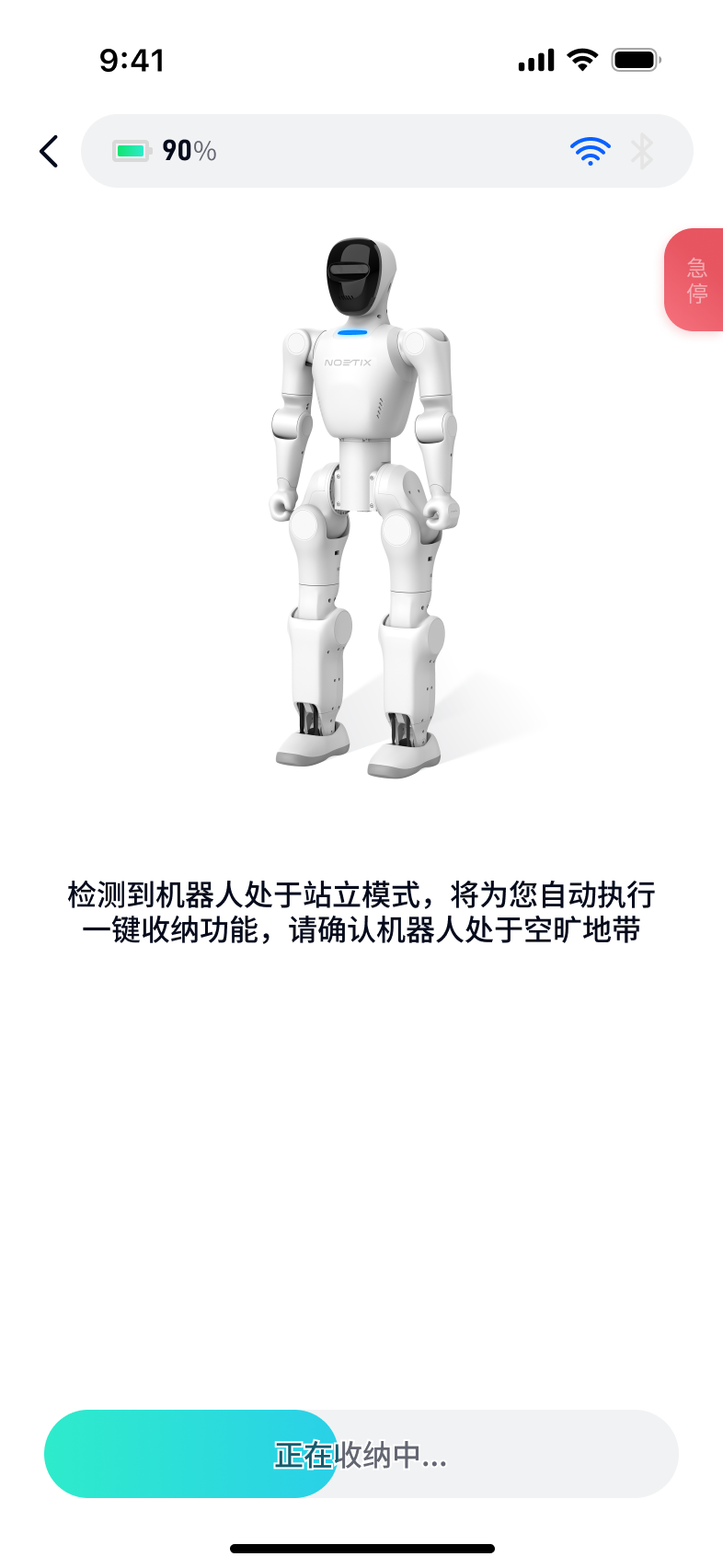
(2) 等待收纳过程
(3) 收纳结束后,点击OTA升级

(4) 等待OTA升级
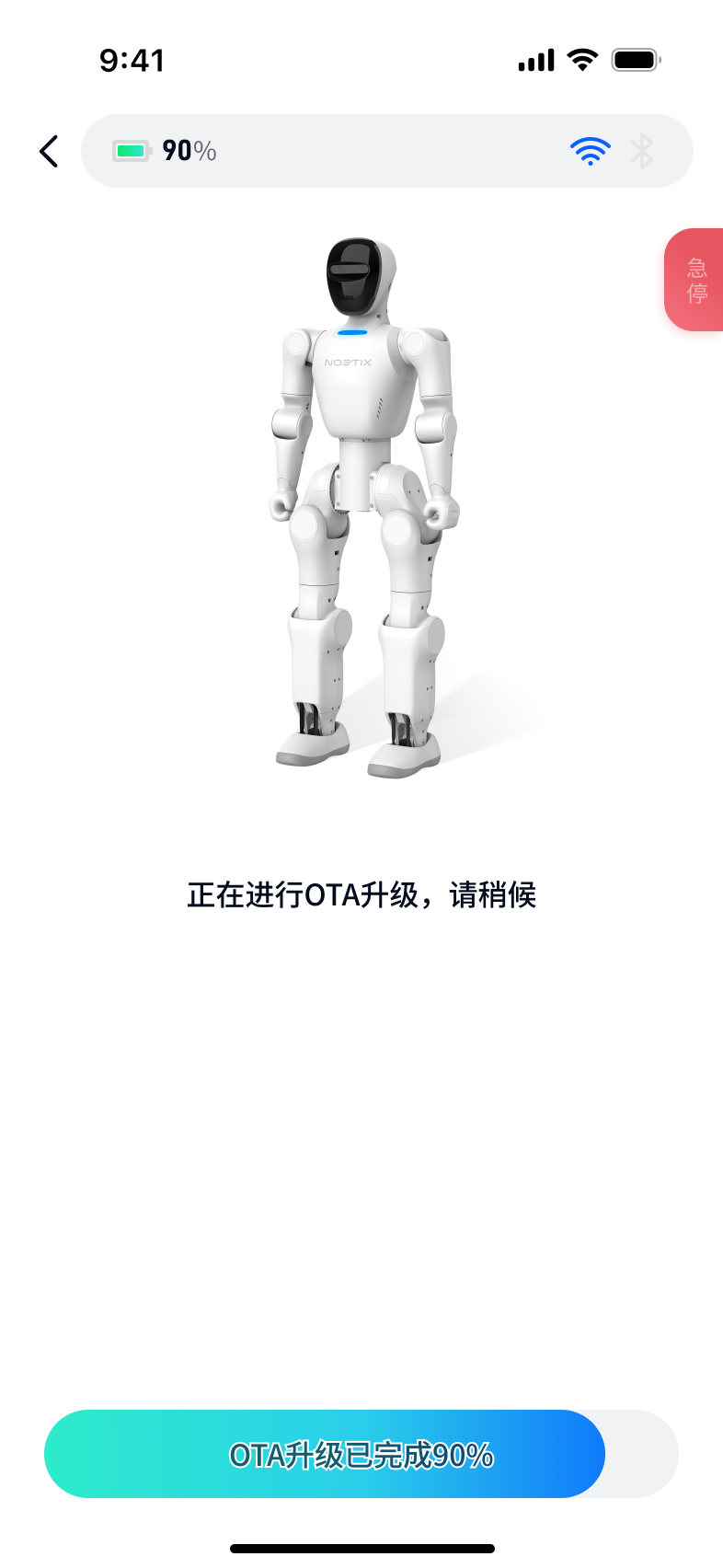
(5) OTA升级结束,可以点击OTA升级完成
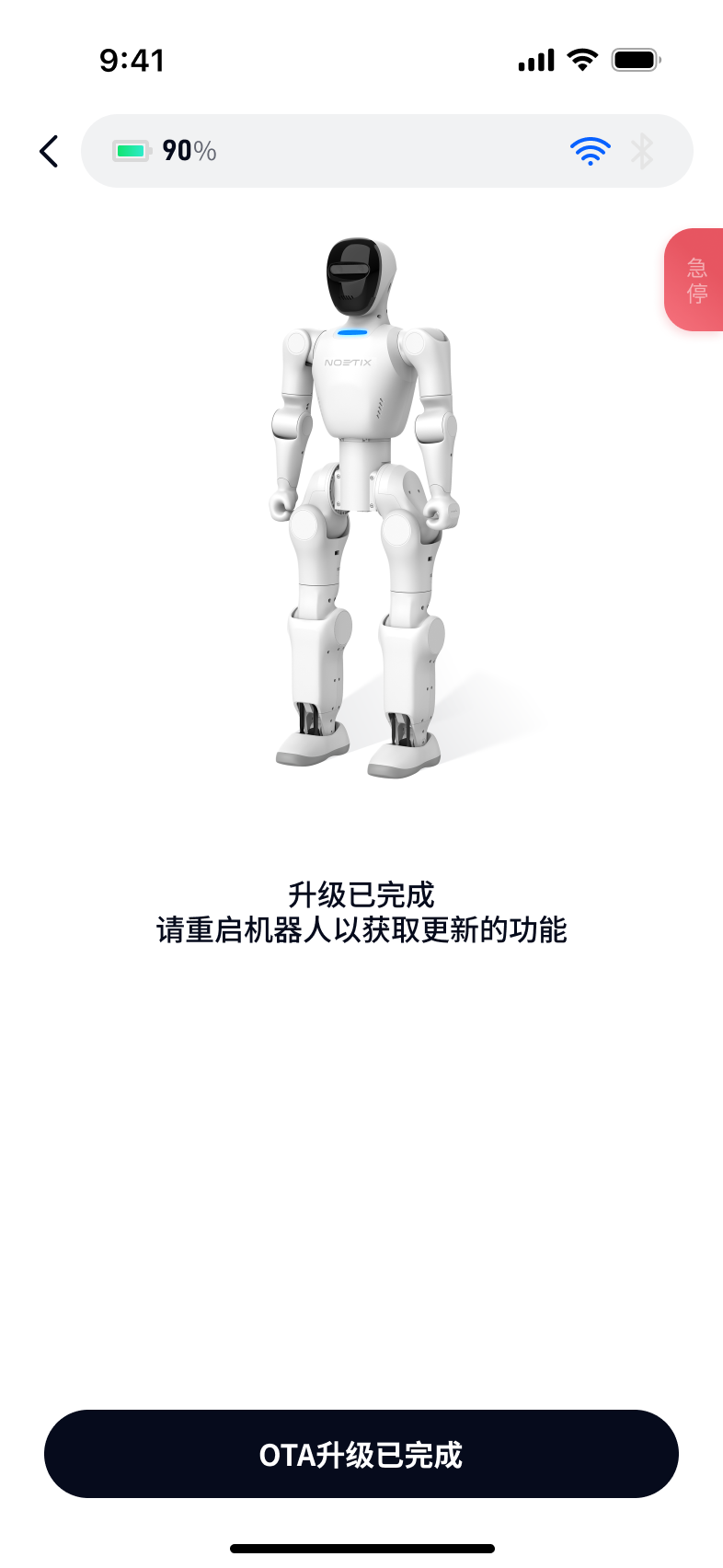
(6) 再次点击OTA升级,进入界面确认版本已升级
3.8 切换机器人
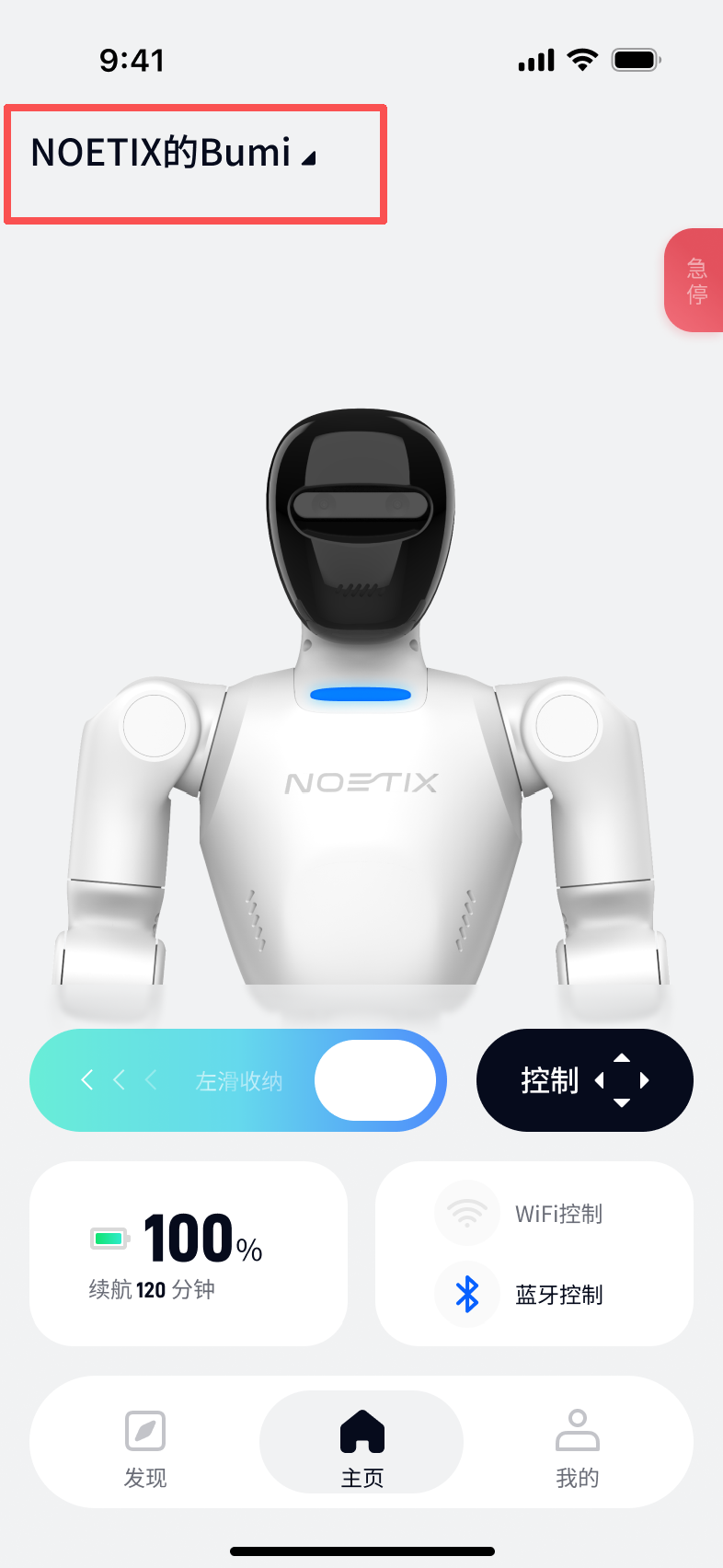
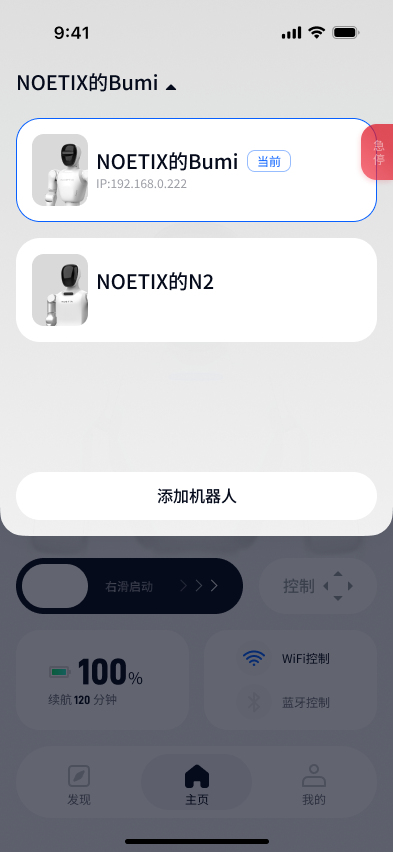
当您拥有多台机器人时,可以切换机器人进行控制
(1) 进入App主页,点击左上角机器人名称
(2) 展开显示已绑定的所有机器人,点击可切换
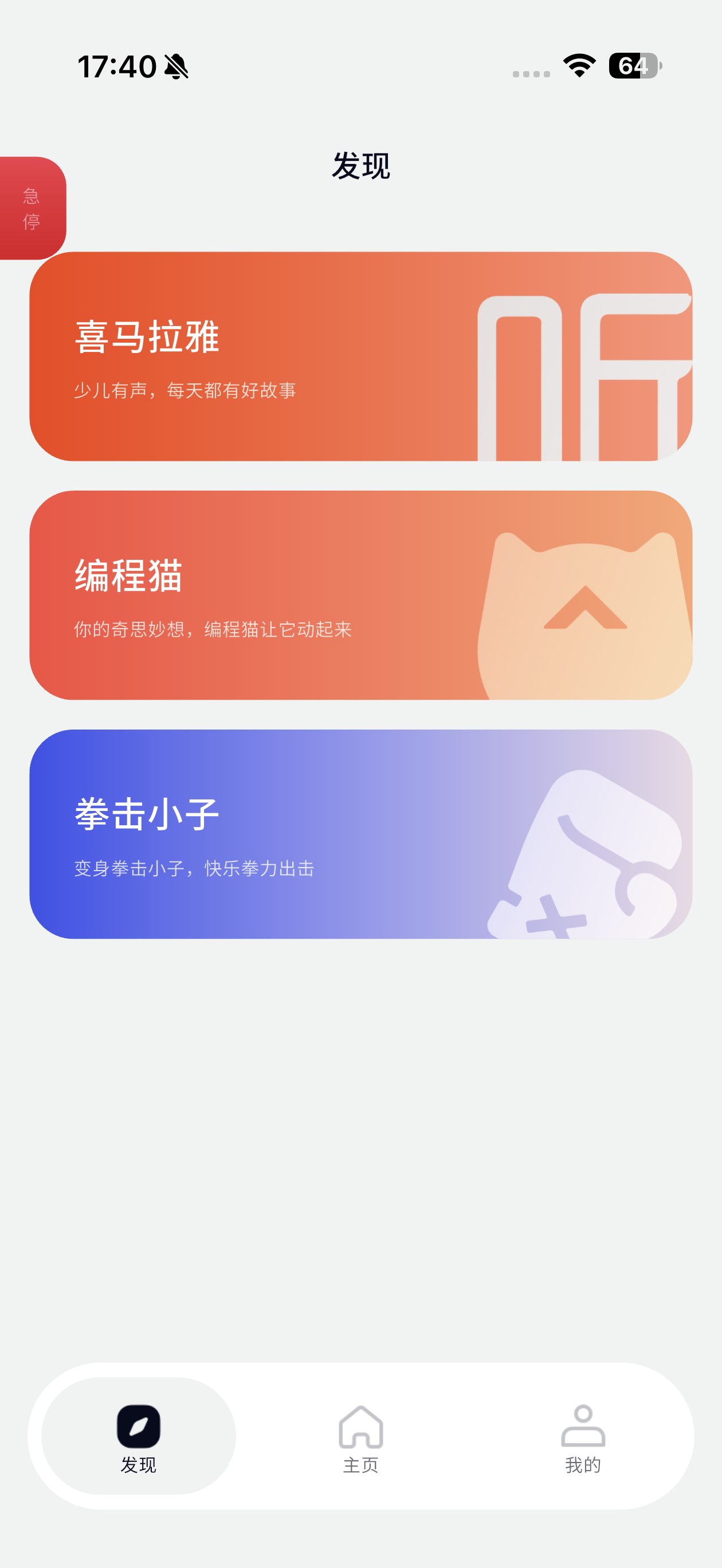
4. 发现
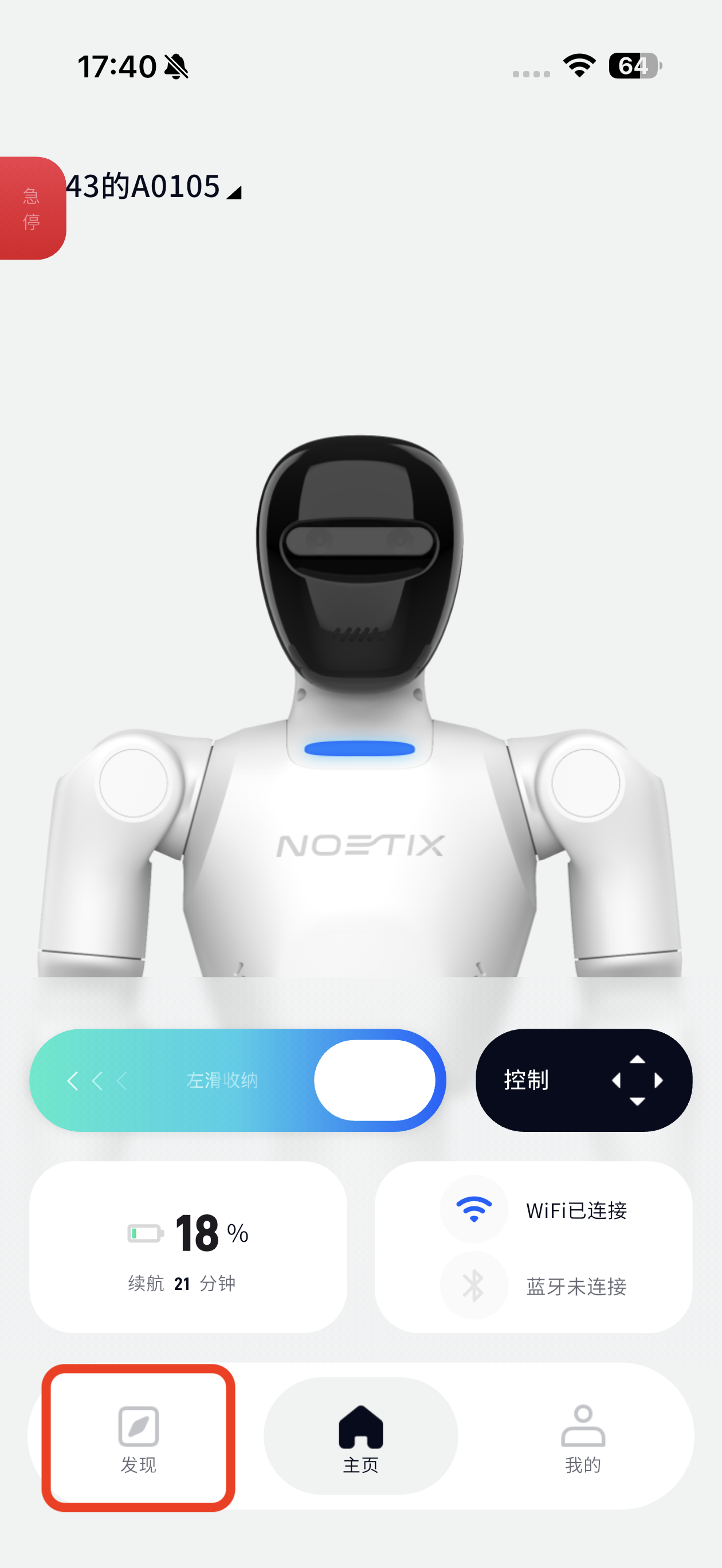
(1) 进入主页,点击发现,原小程序中的有趣应用都迁移到发现页啦。
(2) 选择喜欢的应用,点击进入
5. 急停
注意事项
-
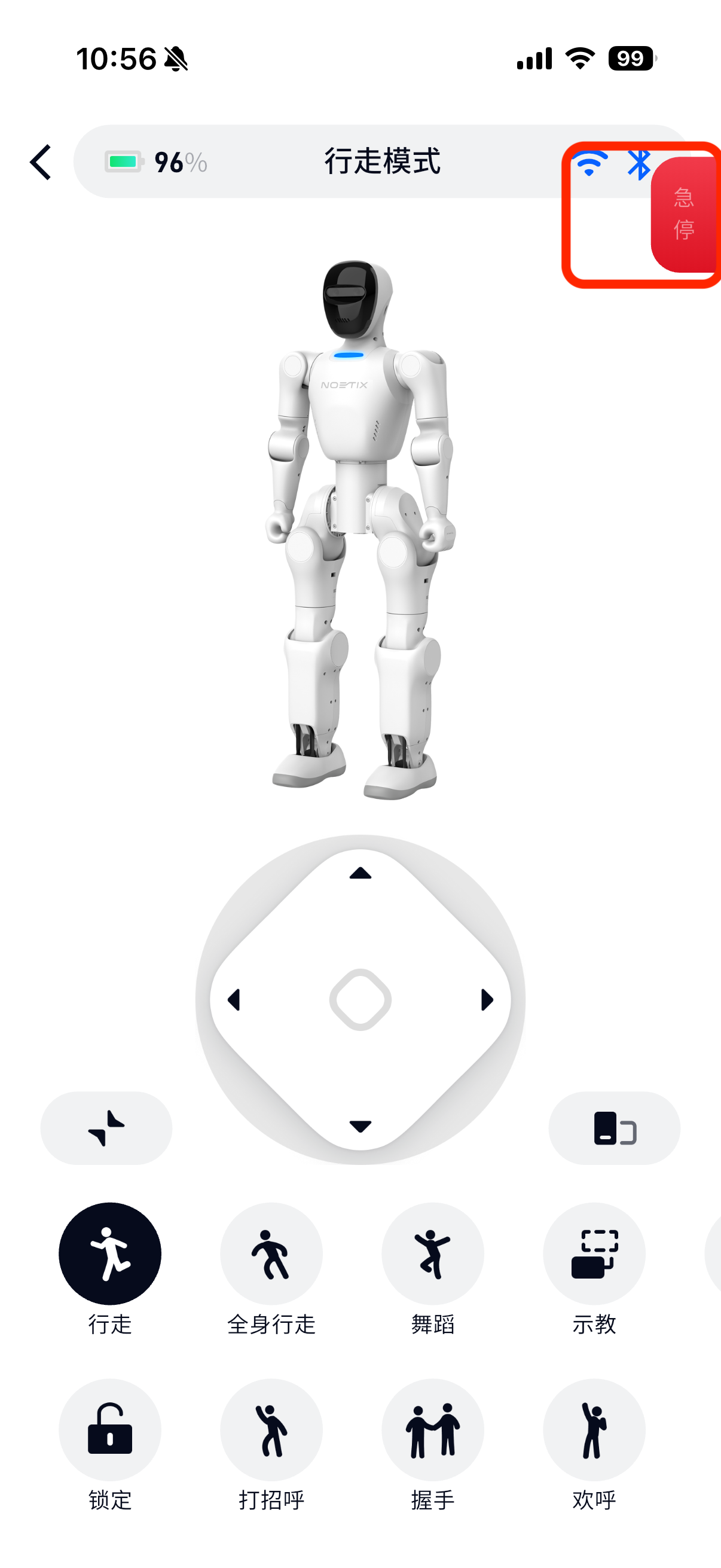
- 急停功能仅在紧急情况下使用
-
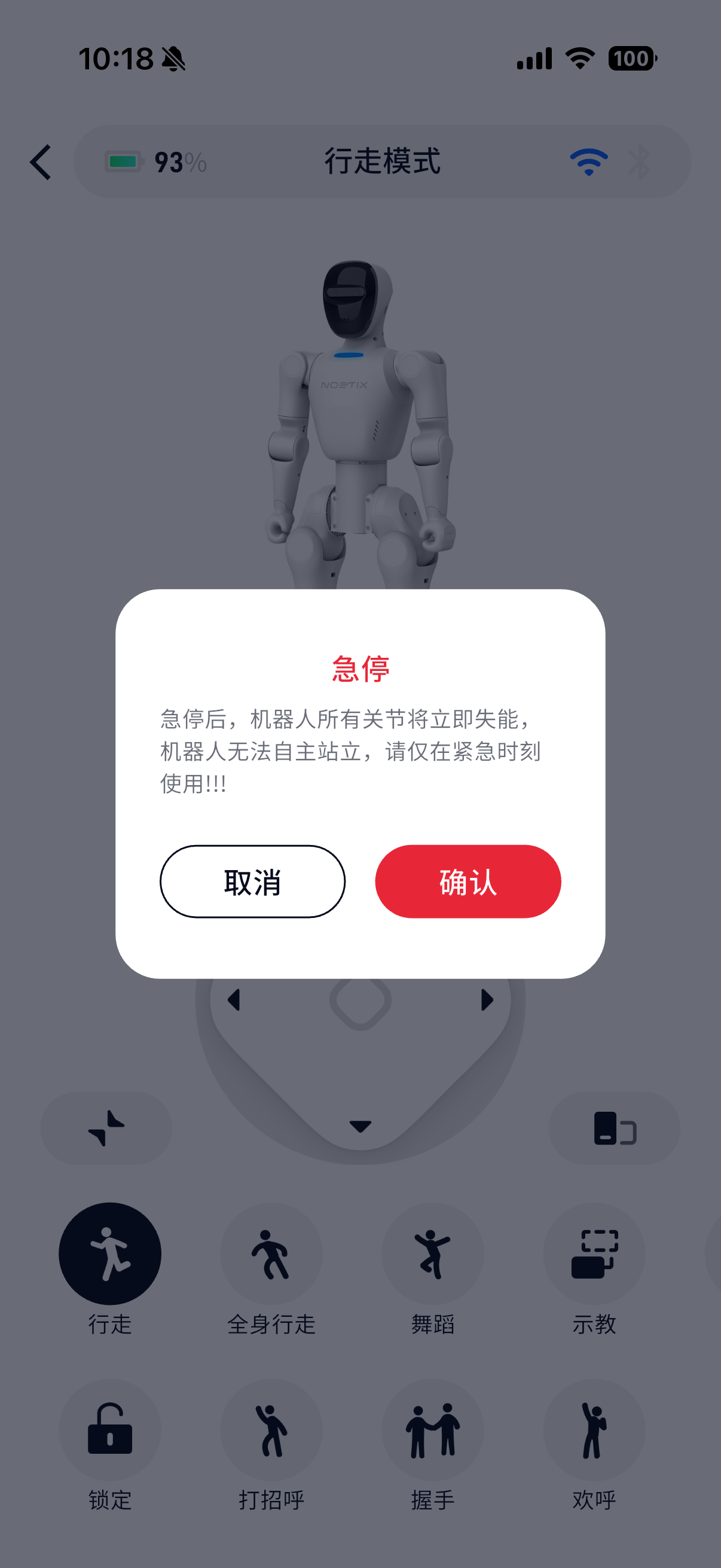
- 确认急停后,机器人全身关节将会失能软掉,请确认周围人员安全后操作
(1) 点击全局的急停按钮,按钮展开 确认一键收纳
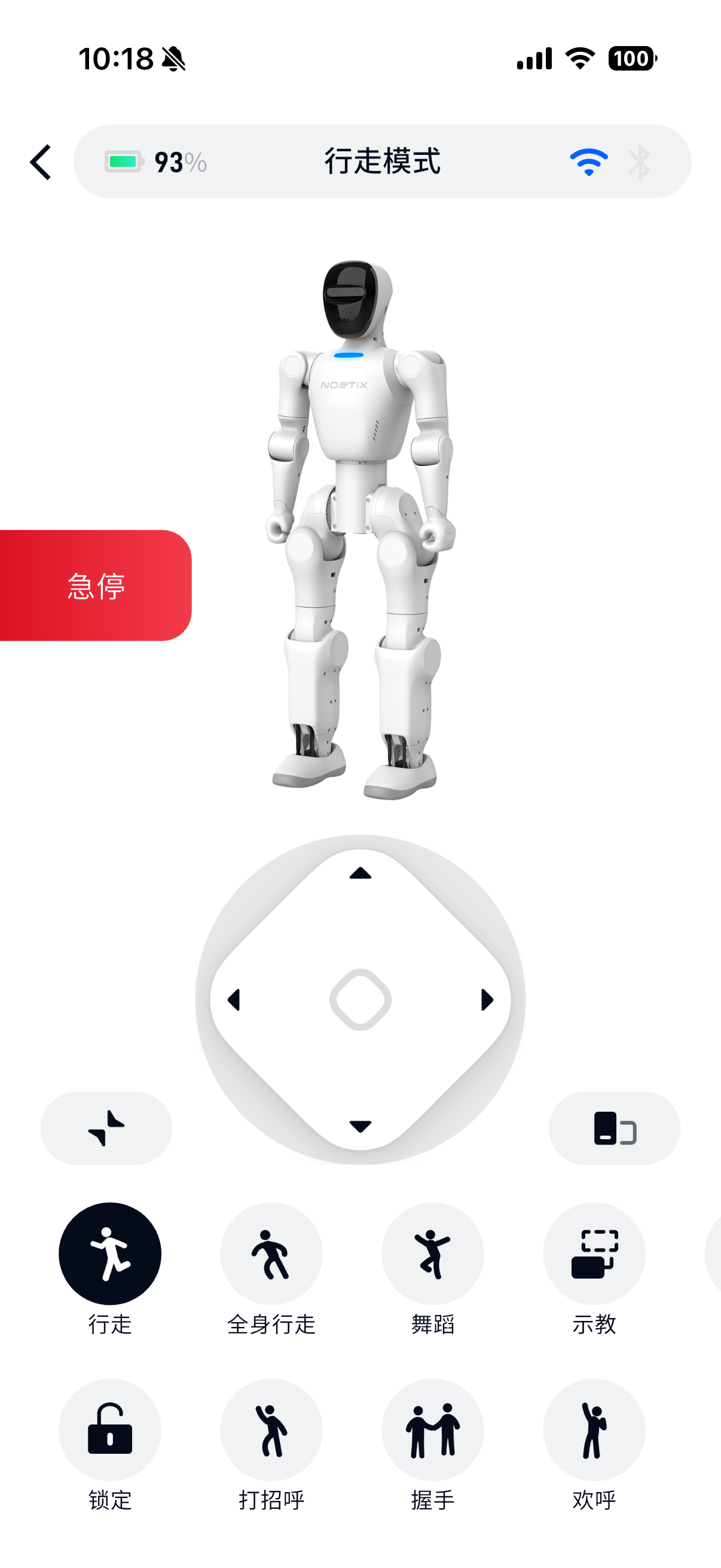
(2) 展开的急停按钮,可拖动到屏幕左右两侧
(3) 仔细了解急停须知,二次确认后,机器人将急停
6. 个人中心
6.1 修改头像及昵称
(1) 跳转个人界面
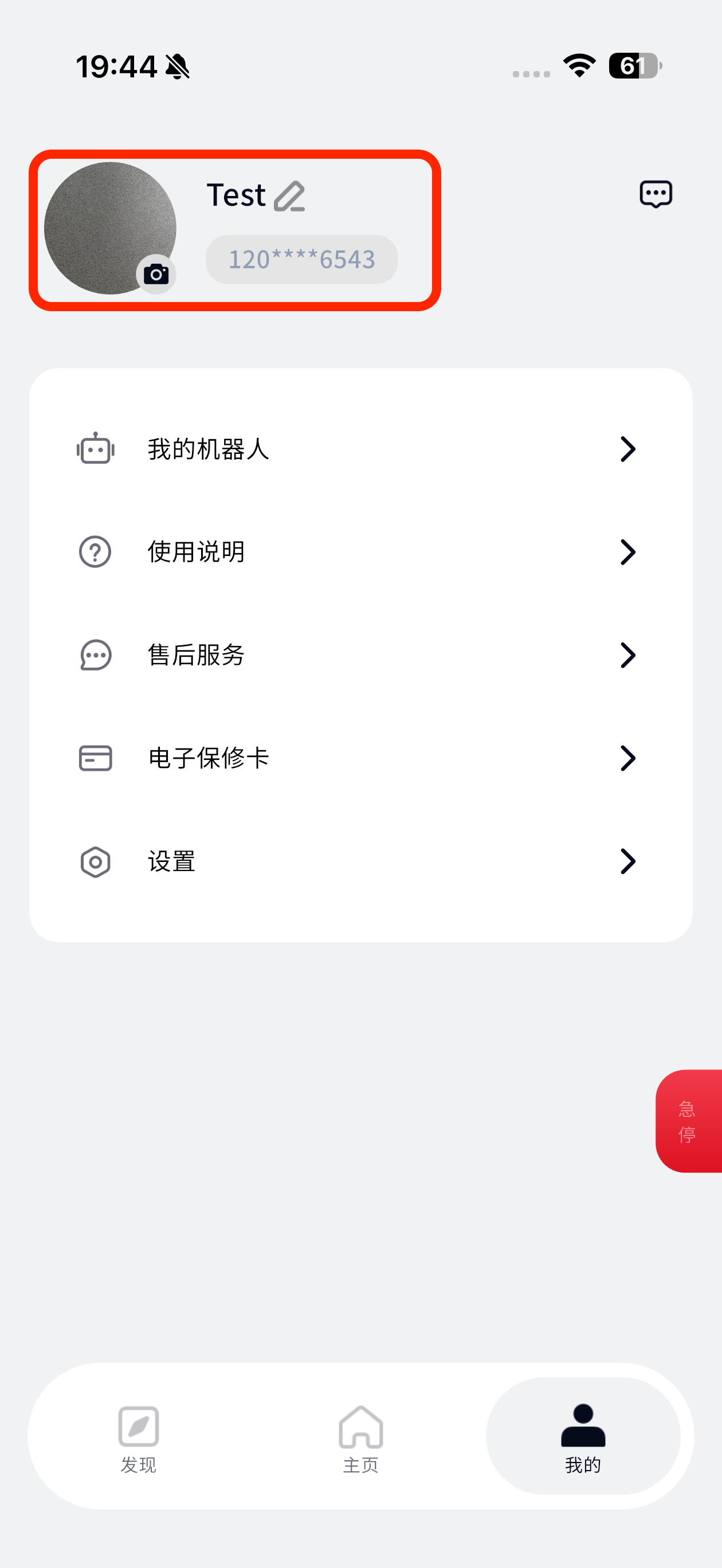
(2) 点击昵称或头像修改
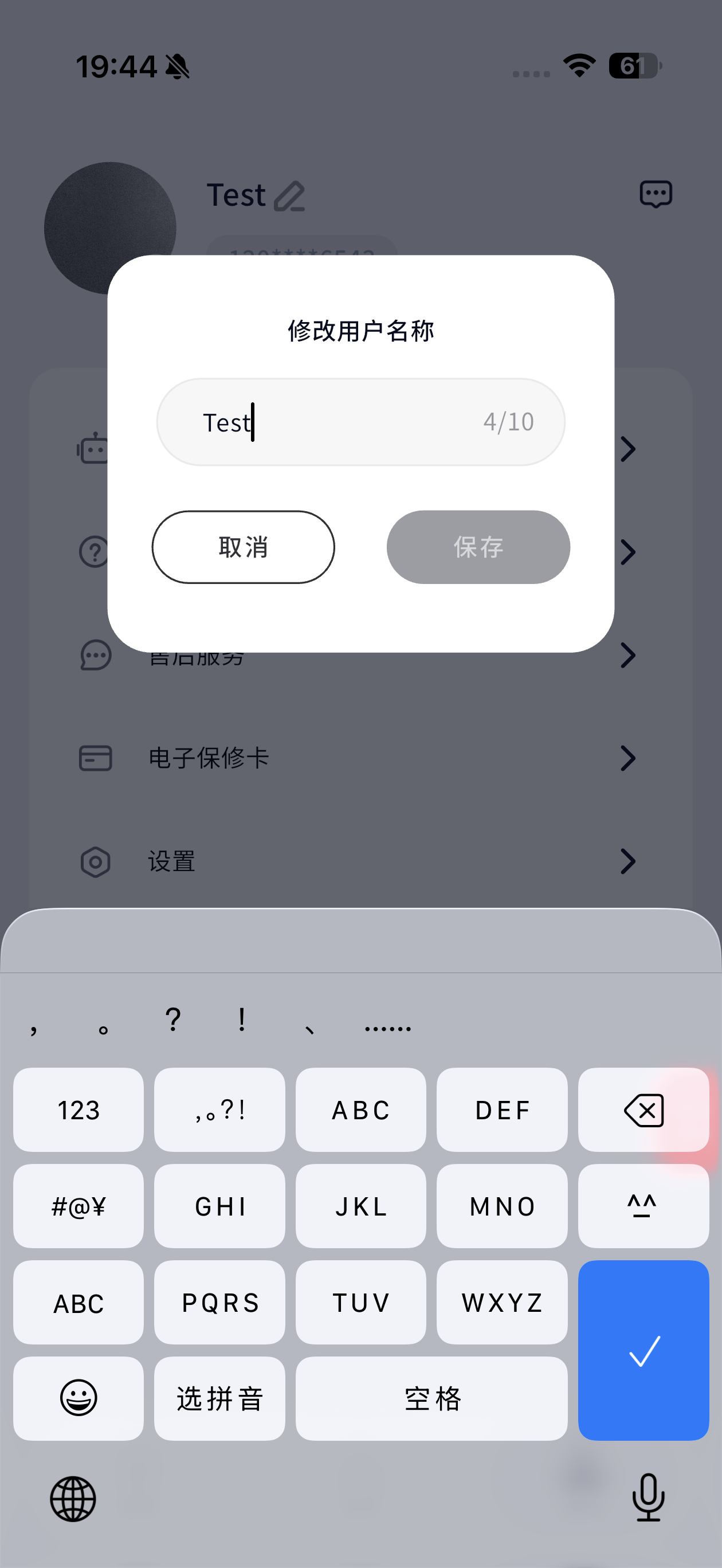
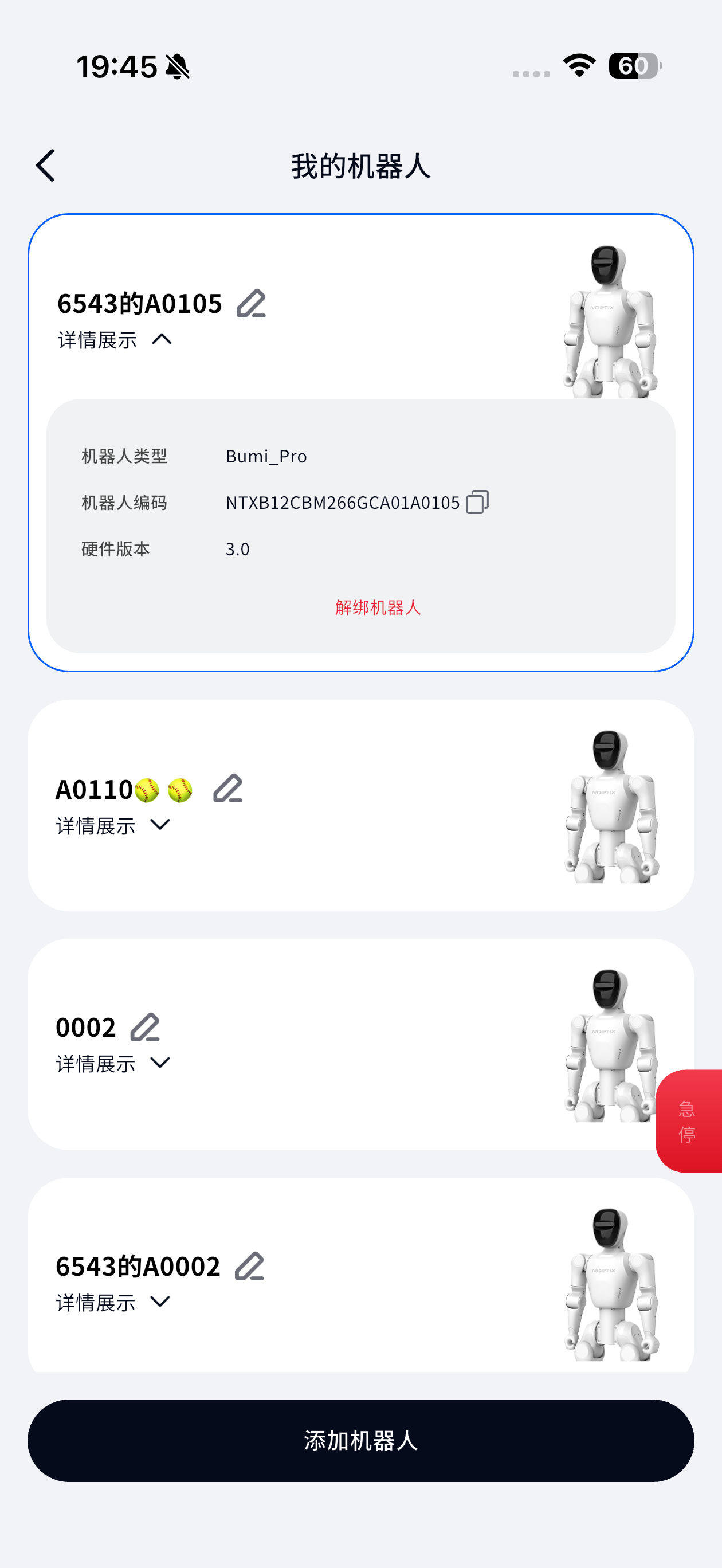
6.2 我的机器人
(1) 跳转个人界面,点击我的机器人
(2) 绑定的机器人列表,逐一点击可查看产品信息
6.2.1 解绑机器人
如果涉及设备需要二次销售或者租赁,则需要解绑定机器人哦
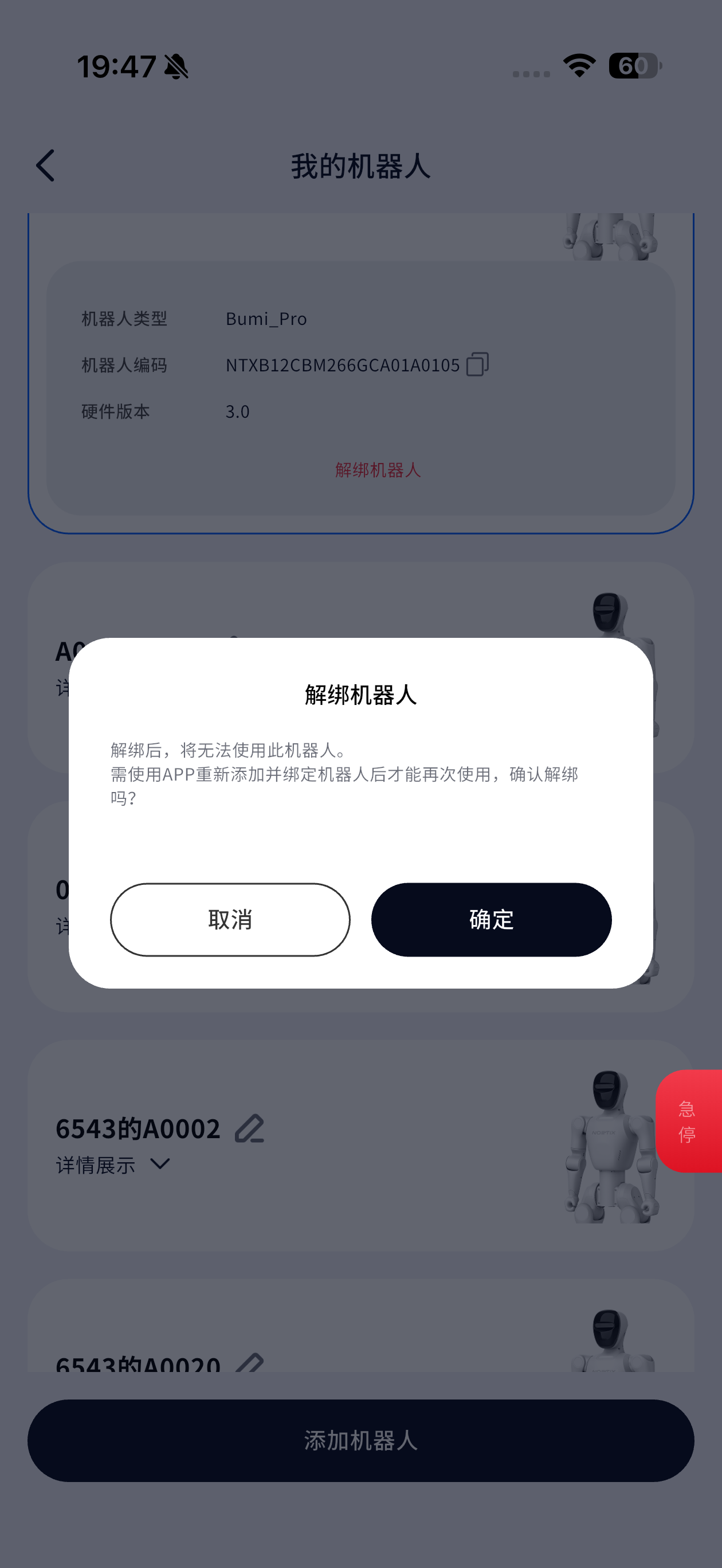
(1) 我的机器人列表,点击解绑机器人
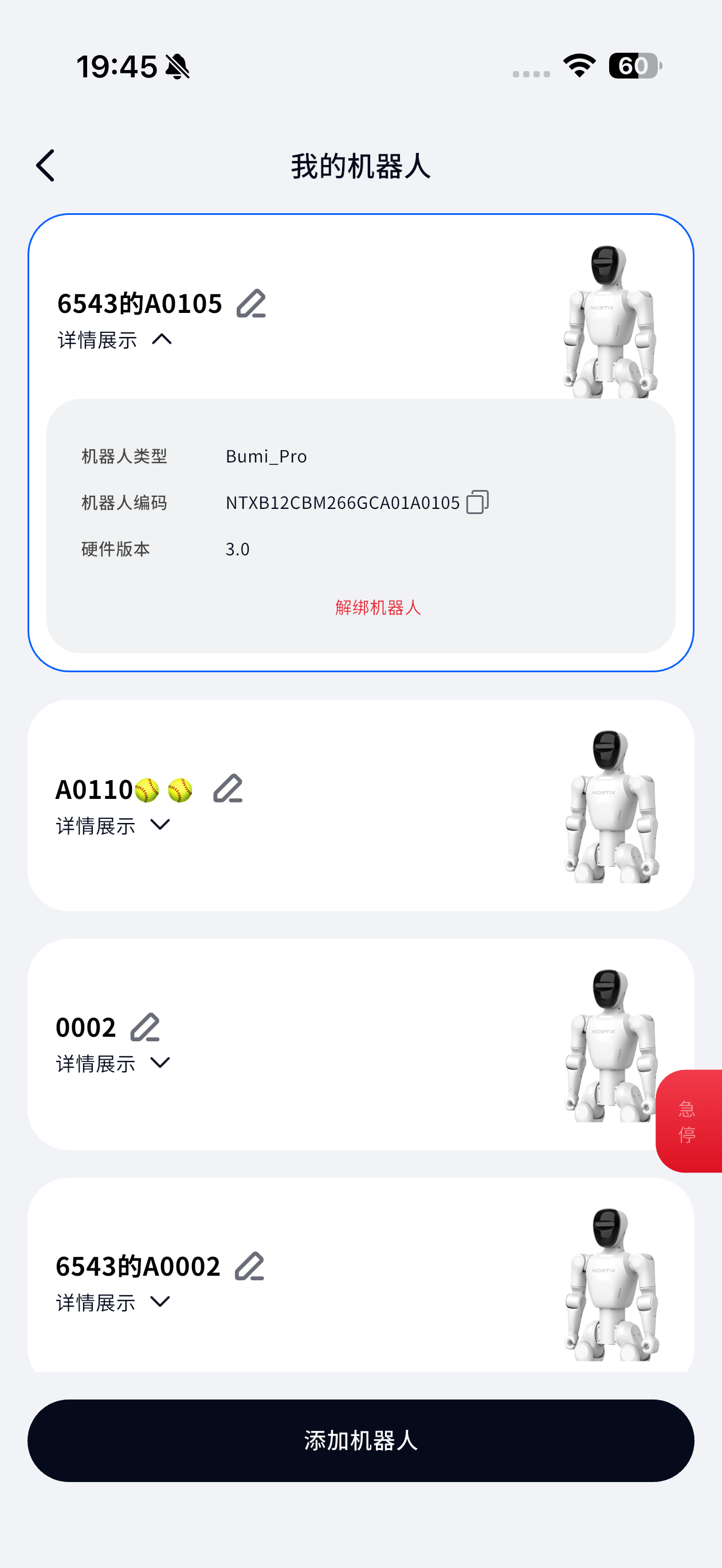
(2) 了解解绑后无法使用机器人的情况,点击确定
6.2.2 添加机器人
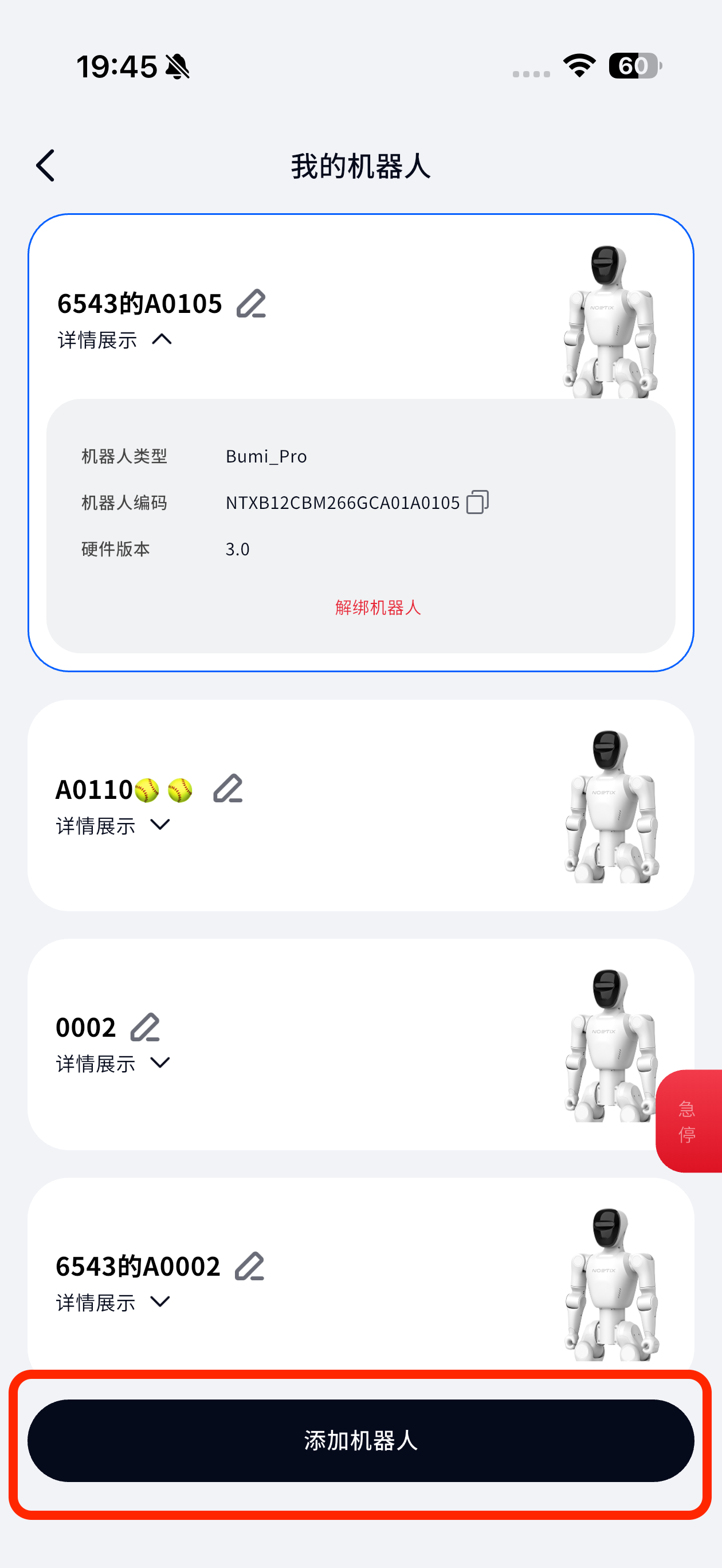
(1) 进入机器人列表,点击 添加机器人 按钮
(2) 为机器人开机,App界面点击继续

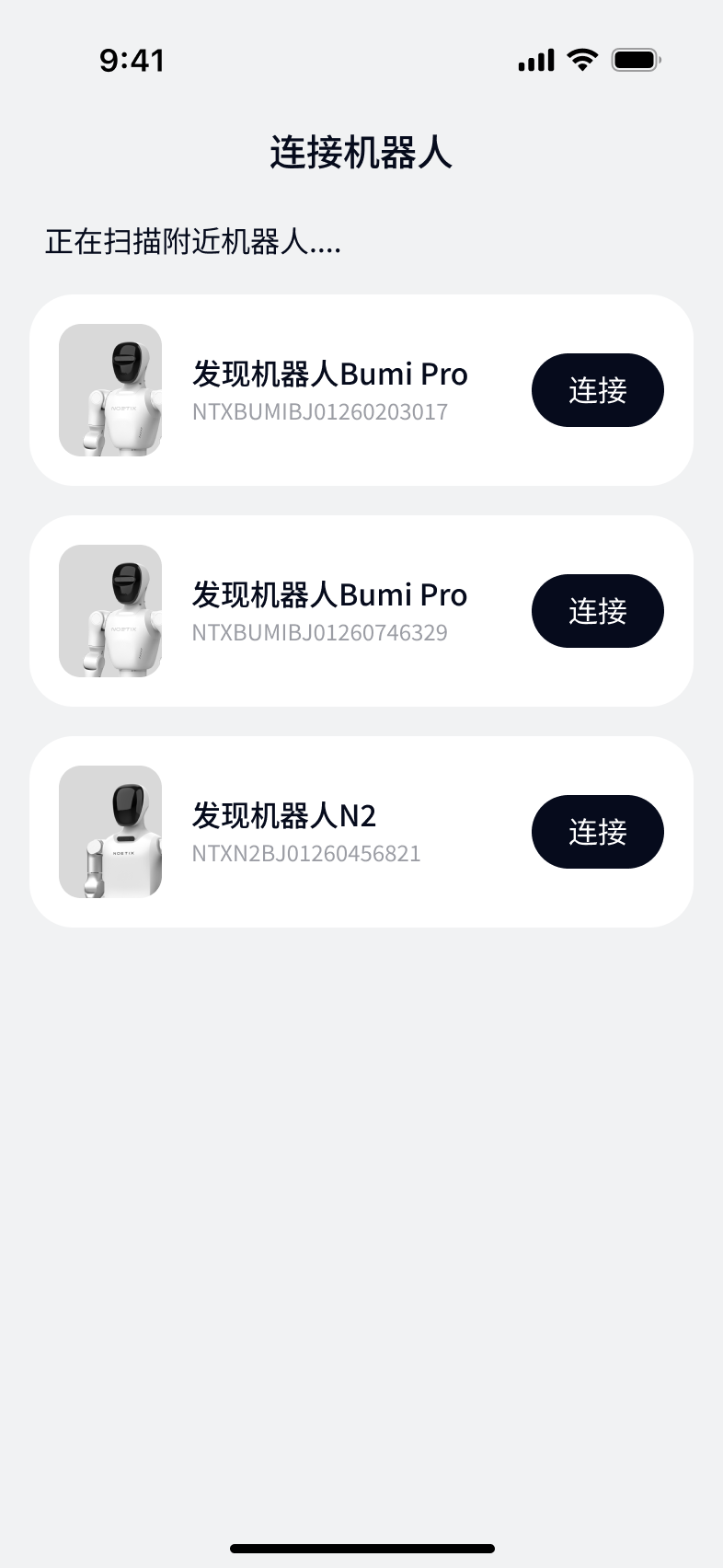
(3) App进行通过蓝牙扫描机器人、连接机器人

(4) 找到要添加的机器人编号,点击连接
(5) 蓝牙连接成功后,为机器人配置Wi-Fi网络

(6) 配网网络,同时激活机器人 ⚠️中途不可关机、断开Wi-Fi连接

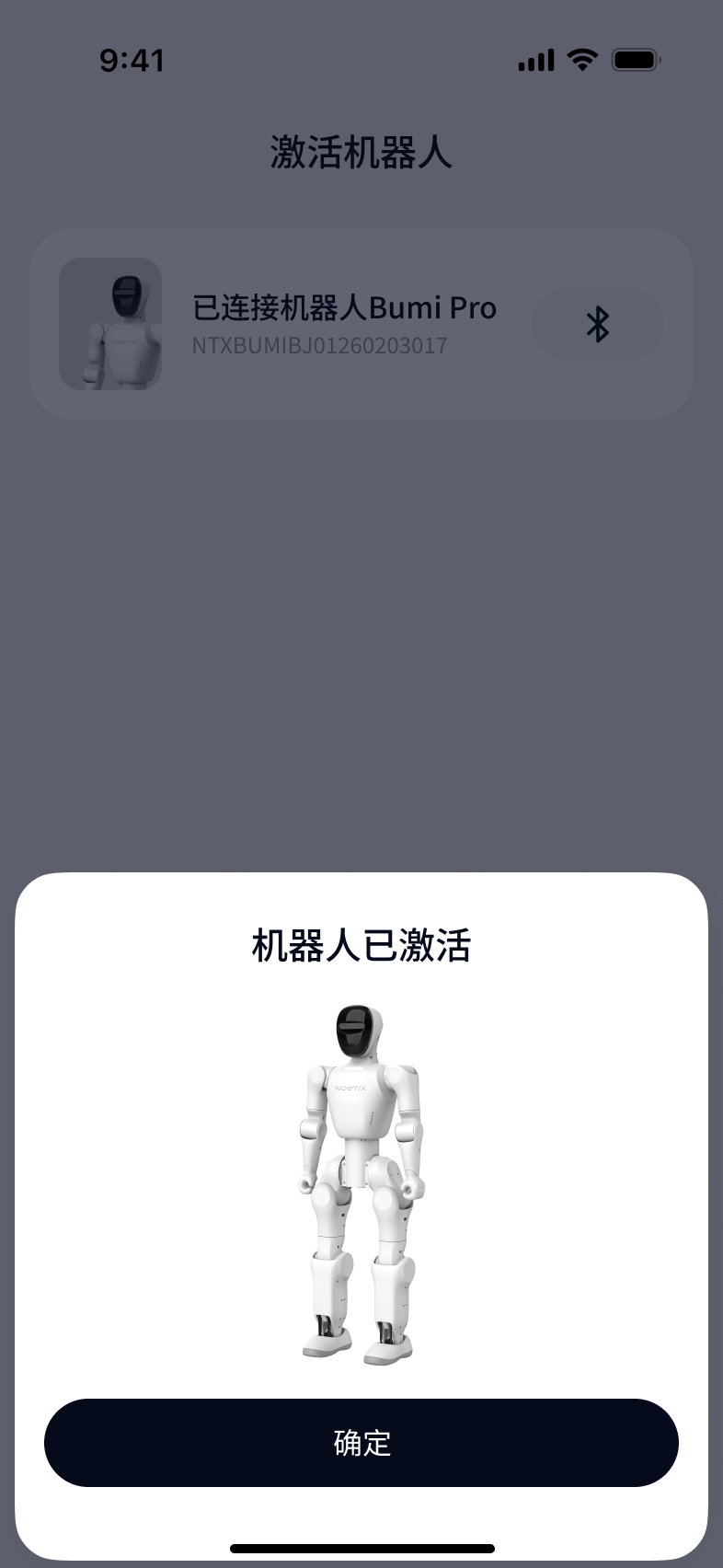
(7) 激活成功,点击确定,回到主页
(8) 回到主页,手动再次连接Wi-Fi,即完成新添加机器人

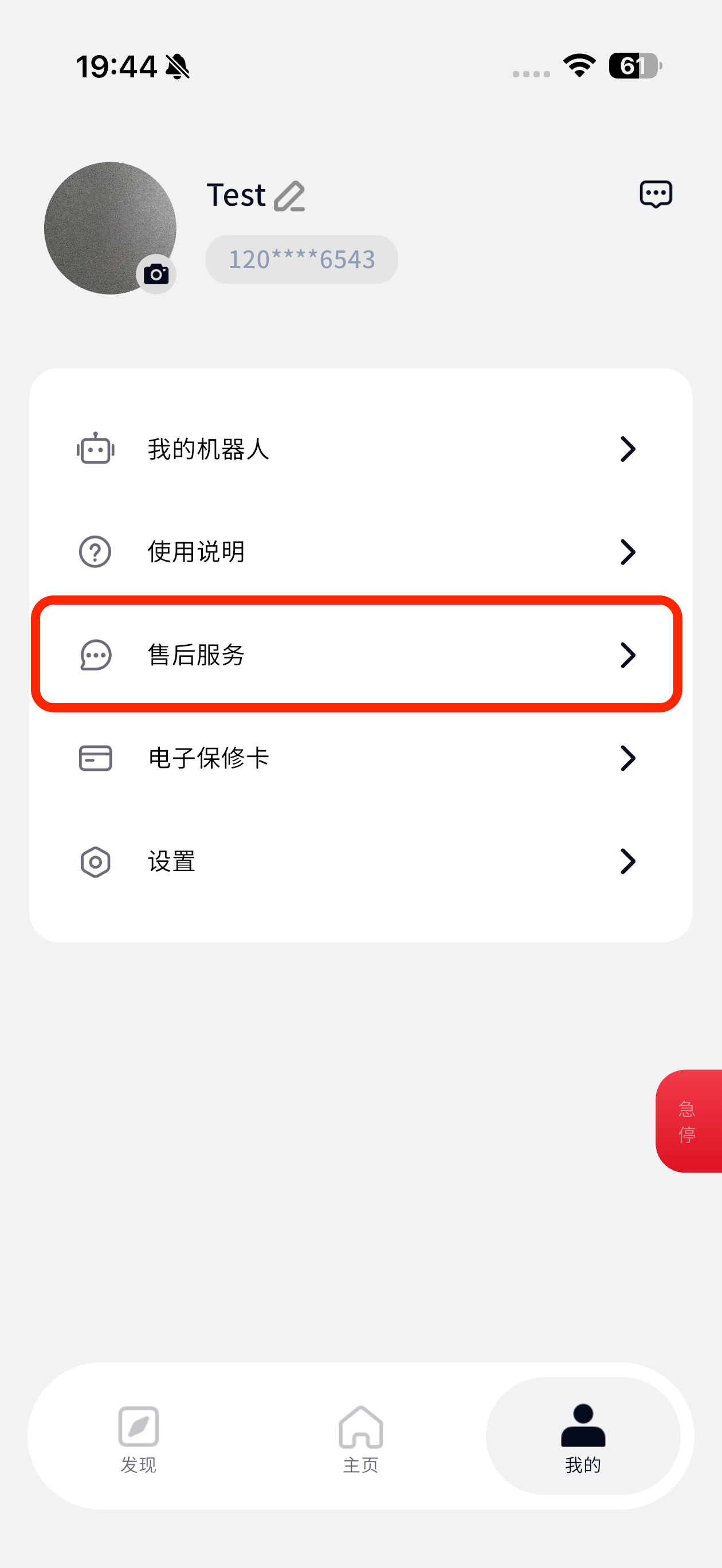
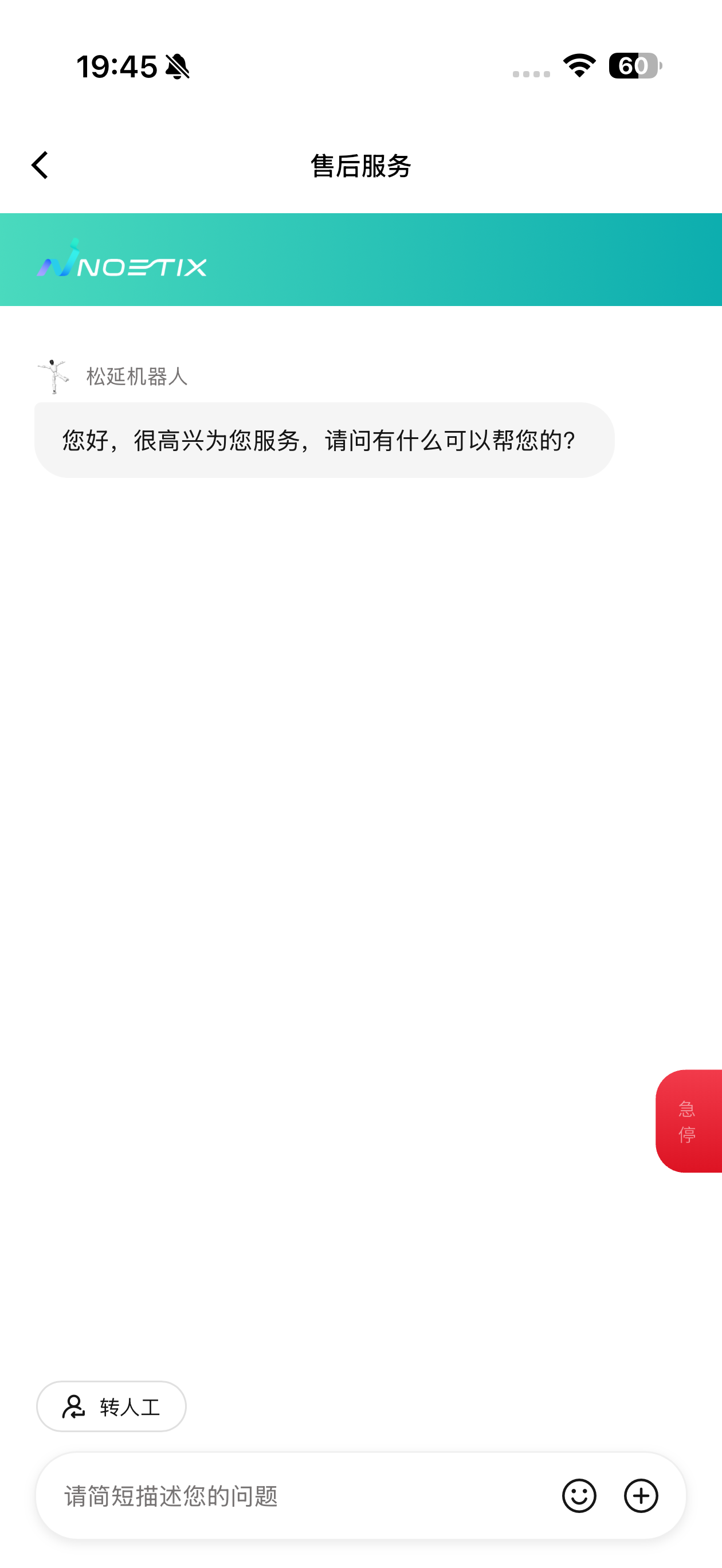
6.3 售后咨询
(1) 跳转个人界面,点击售后咨询
(2) 进入售后咨询页面
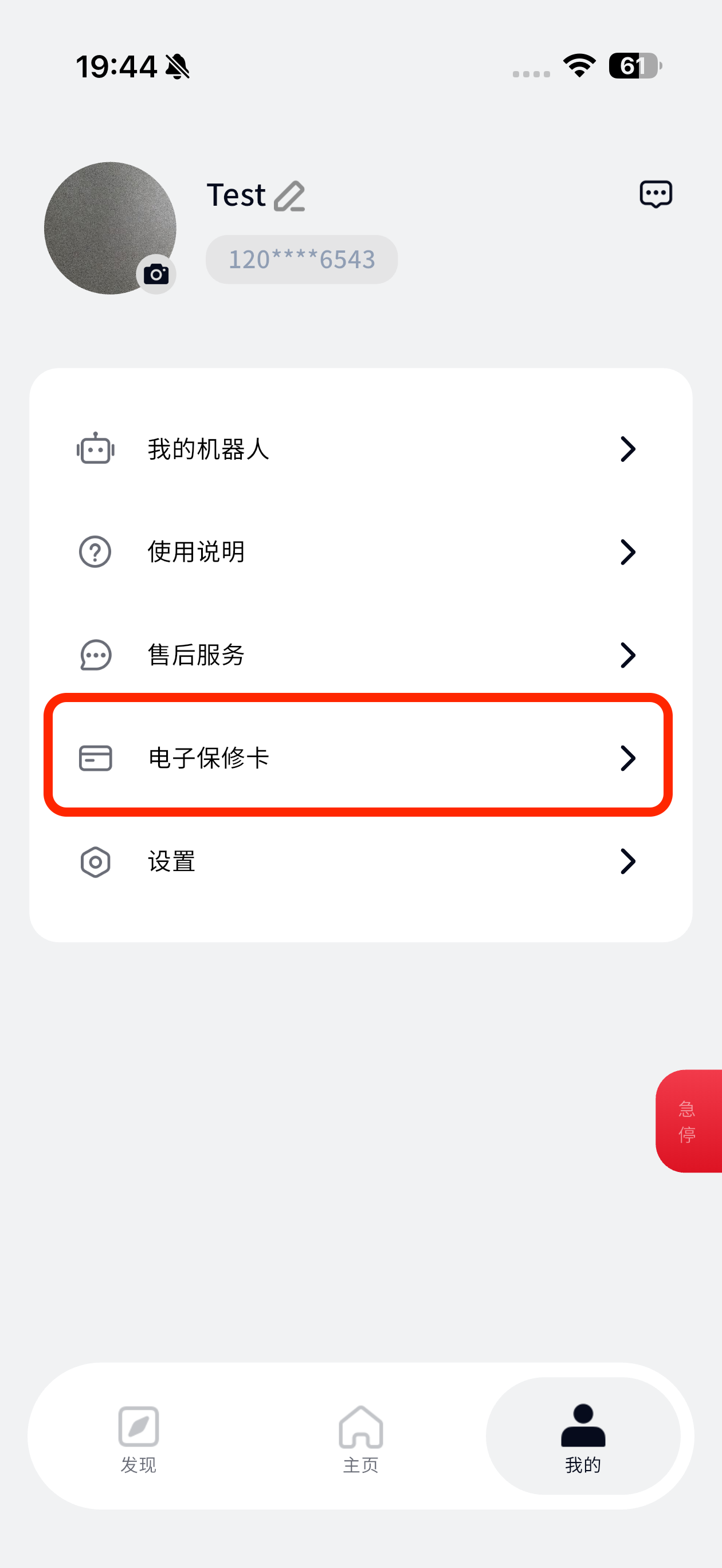
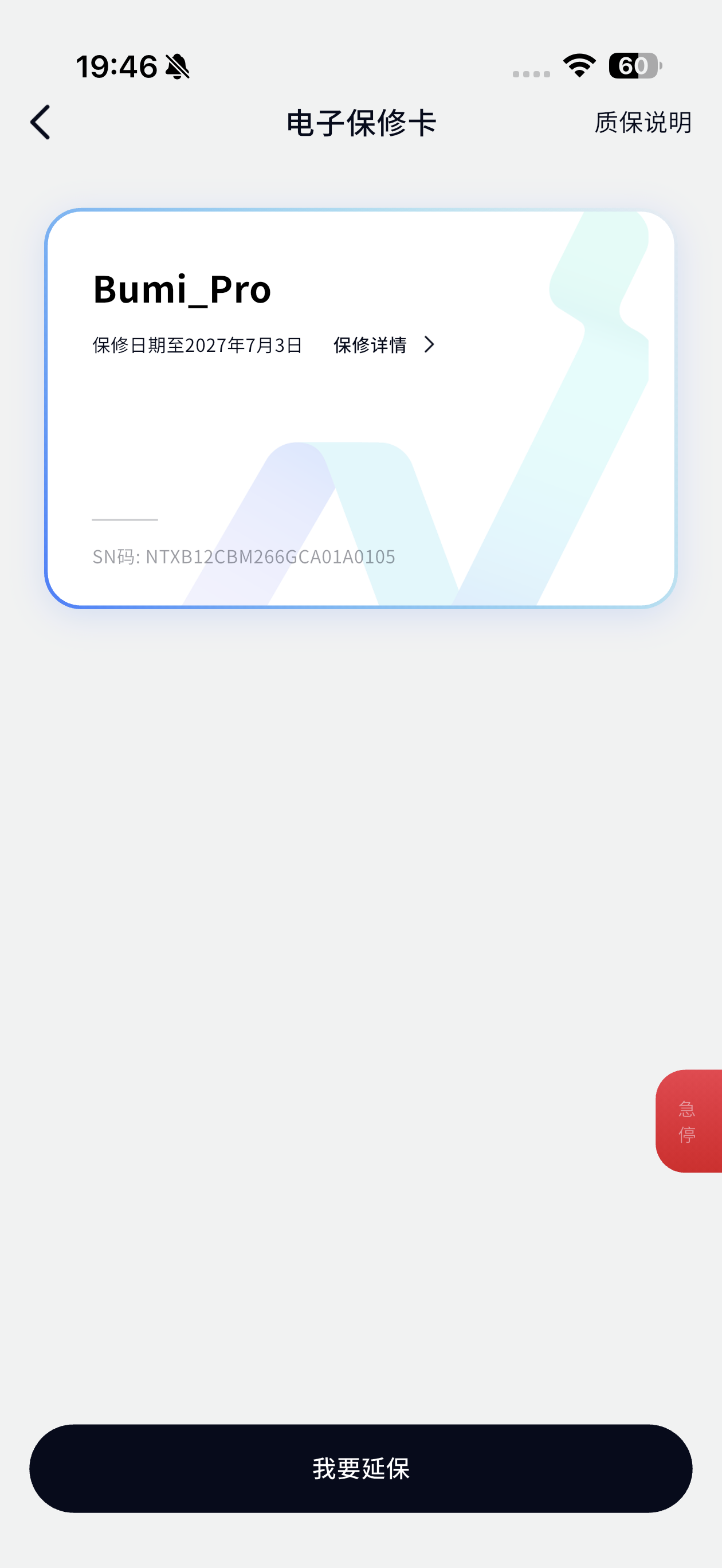
6.4 电子保修卡
(1) 跳转个人界面,点击电子保修卡
(2) 进入电子保修卡
6.5 设置
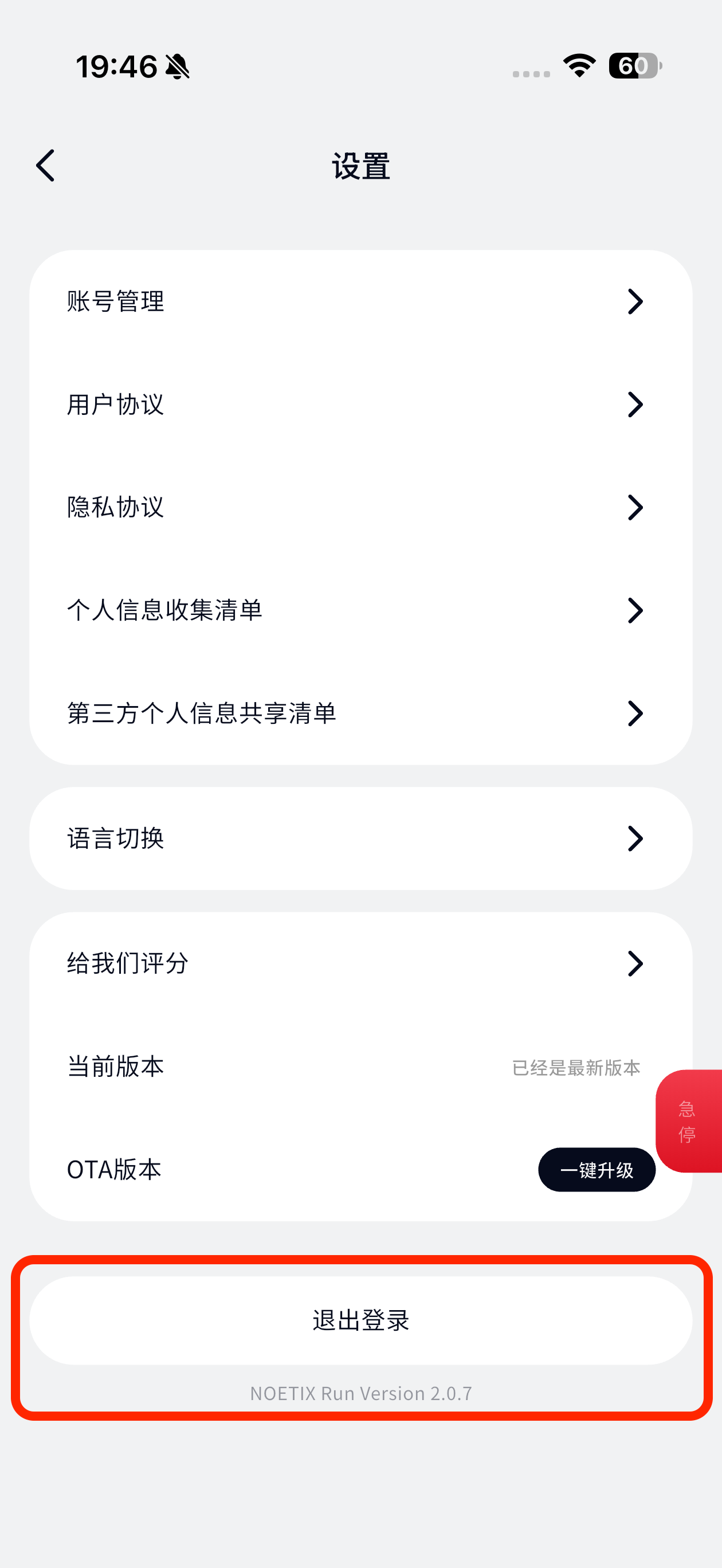
6.5.1 退出登录
(1) 跳转个人界面,点击设置
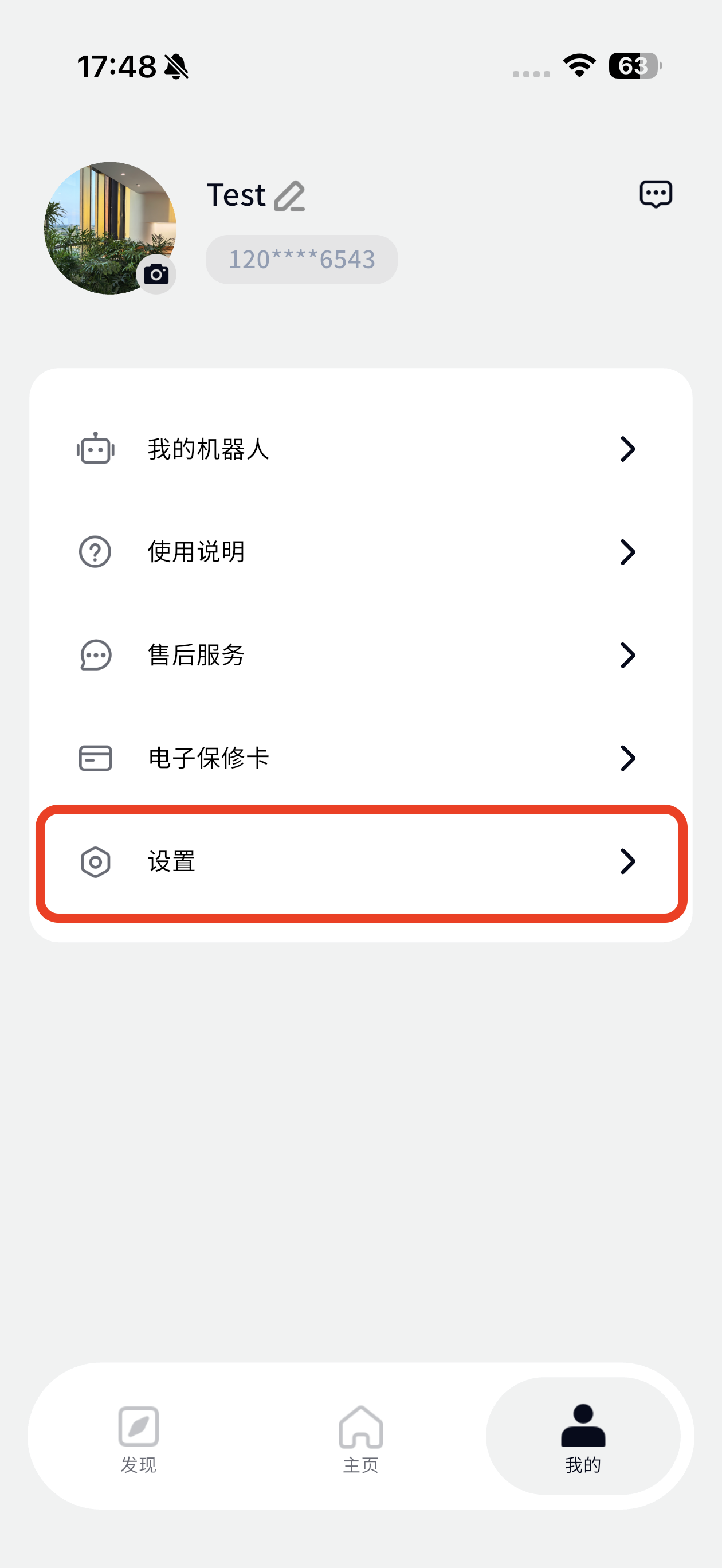
(2) 点击退出登录